
Einleitung
Eine Galaxy Watch wirkt sofort persönlicher, wenn dein eigenes Bild als Hintergrund erscheint statt eines generischen Standard-Watchfaces. Ob Familienfoto, Haustier, Urlaubsbild oder ein minimalistisches Wallpaper: Ein individueller Hintergrund macht deine Smartwatch zu einem Accessoire mit Charakter.
Viele Nutzer wissen zwar, dass sich Watchfaces ändern lassen, sind aber unsicher, wie genau sie ein persönliches Foto als Hintergrund auf der Galaxy Watch einrichten. Andere haben es schon ausprobiert, kämpfen aber mit unscharfen Bildern, schlecht lesbarer Uhrzeit oder einem Akku, der nach dem Wechsel des Hintergrunds schneller leer ist.
Dieser Guide zeigt dir Schritt für Schritt, wie du auf deiner Galaxy Watch ein eigenes Bild als Hintergrund verwendest. Du erfährst:
- welche Galaxy-Watch-Modelle das Feature unterstützen,
- wie du dein Bild optimal vorbereitest,
- wie du den Hintergrund über die Galaxy-Wearable-App oder direkt auf der Watch einrichtest,
- und wie du typische Probleme schnell löst.
So richtest du deine Galaxy Watch nicht nur optisch, sondern auch funktional perfekt ein.
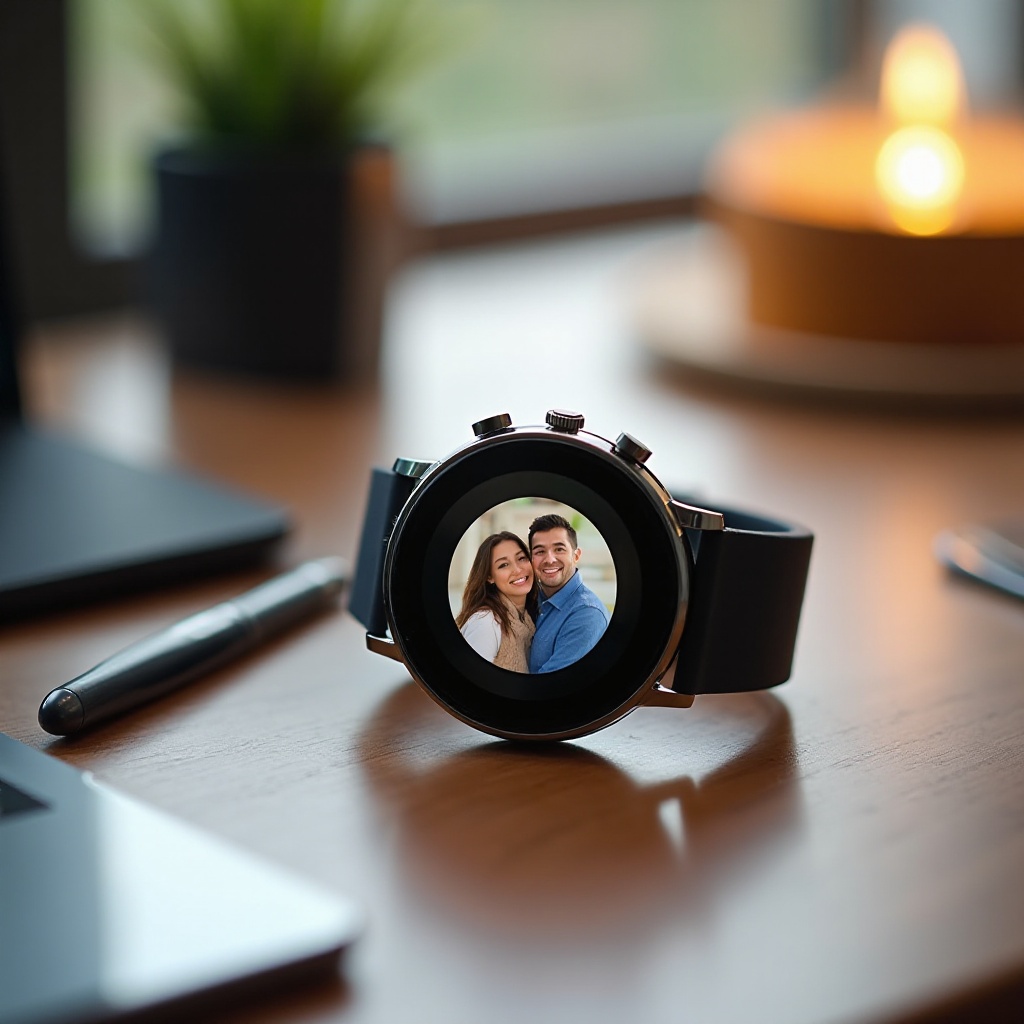
Grundlagen: Wie funktioniert der Hintergrund auf der Galaxy Watch?
Bevor du ein eigenes Foto einstellst, lohnt ein kurzer Blick darauf, wie Samsung Zifferblätter und Hintergründe technisch trennt. Wenn du diese Grundlagen verstehst, triffst du von Anfang an bessere Entscheidungen bei Motiv, Layout und Einstellungen.
Unterschiede zwischen Zifferblatt, Hintergrundbild und Watchface-Design
Auf deiner Galaxy Watch greifen mehrere Ebenen ineinander:
- Zifferblatt (Watchface): Das komplette Design, das Uhrzeit, Datum, Schritte, Wetter und andere Infos anzeigt.
- Hintergrundbild: Das Motiv, das hinter Zeigern, Digitalanzeige und Widgets liegt. Das kann ein Foto, ein Muster oder ein abstraktes Bild sein.
- Watchface-Design: Kombination aus Hintergrundbild, Schriftart, Zeiger- oder Digitalstil, Farben und Komplikationen (Widgets).
Für das Keyword 'Galaxy Watch eigenes Bild als Hintergrund' ist entscheidend, dass du ein Watchface wählst, das Fotos als Hintergrund unterstützt. Je nach Modell heißt das zum Beispiel 'Foto', 'My Photo+' oder ähnlich.
Unterstützte Galaxy Watch Modelle und aktuelle Software (ab 2024)
Die Funktion, ein eigenes Bild als Hintergrund zu verwenden, gibt es auf aktuellen Galaxy Watches mit Wear OS und One UI Watch. Typischerweise unterstützt sind unter anderem:
- Galaxy Watch 4 und 4 Classic,
- Galaxy Watch 5 und 5 Pro,
- Galaxy Watch 6 und 6 Classic,
- sowie Nachfolgemodelle mit Wear OS und One UI Watch ab 2024.
Wichtig ist:
- Auf der Uhr sollte eine aktuelle One-UI-Watch-Version laufen.
- Auf dem Smartphone sollte die Galaxy-Wearable-App aktualisiert sein.
- Bluetooth oder WLAN müssen aktiv sein, damit Uhr und Smartphone zuverlässig synchronisieren.
Voraussetzungen: Smartphone, Galaxy-Wearable-App und Speicherplatz
Damit du dein eigenes Bild als Hintergrund nutzen kannst, benötigst du:
- Ein kompatibles Android-Smartphone.
- Die aktuelle Galaxy-Wearable-App inklusive Plugin für dein Watch-Modell.
- Genügend freien Speicher auf der Galaxy Watch für Bilder.
- Mindestens ein Foto auf deinem Smartphone, das du als Hintergrund einsetzen möchtest.
Wenn diese Voraussetzungen erfüllt sind, kannst du loslegen. Im nächsten Schritt geht es darum, dein Bild so vorzubereiten, dass es auf dem runden Display wirklich gut aussieht.
Vorbereitung: Das perfekte Bild für deine Galaxy Watch auswählen
Jetzt, da du weißt, was technisch möglich ist, kannst du das passende Motiv auswählen. Ein gutes Bild macht den Unterschied zwischen einem professionell wirkenden Watchface und einem Hintergrund, der schnell nervt oder unpraktisch ist.
Passende Motive: Personen, Haustiere, Landschaften, Minimal-Wallpaper
Besonders gut als Hintergrund auf der Galaxy Watch eignen sich:
- Porträts von Partner, Familie oder Freunden,
- Haustiere mit klar erkennbarem Gesicht,
- Landschaftsaufnahmen mit ruhigen Flächen wie Himmel oder Wasser,
- minimalistische Wallpaper mit wenigen Formen und klaren Linien.
Achte darauf, dass das Hauptmotiv nicht zu klein ist und im späteren Ausschnitt deutlich zu erkennen bleibt. Idealerweise liegt der Fokus nahe der Bildmitte oder leicht versetzt, damit er nicht vollständig durch die Uhrzeit verdeckt wird.
Auflösung, Seitenverhältnis und Dateiformat für scharfe Darstellung
Die Galaxy Watch hat ein kleines, aber scharfes AMOLED-Display. Für eine klare Darstellung gelten folgende Faustregeln:
- Auflösung: Alles ab etwa 600 × 600 Pixel wirkt scharf genug.
- Seitenverhältnis: Quadratische Bilder eignen sich besonders gut, weil sie sich leichter auf ein rundes Display zuschneiden lassen.
- Dateiformat: JPG und PNG funktionieren zuverlässig.
Vermeide stark komprimierte Social-Media-Screenshots. Nutze lieber das Originalfoto aus deiner Kamera-App oder exportiere Bilder in guter Qualität aus Bildbearbeitungs-Apps.
Bildgestaltung: Kontrast, Helligkeit und lesbare Uhrzeit
Damit du Uhrzeit und Widgets trotz individuellem Hintergrund klar ablesen kannst, helfen ein paar einfache Designregeln:
- Sorge für einen deutlichen Kontrast zwischen Hintergrund und Schriftfarbe.
- Meide extrem helle Motive, wenn du die Always-On-Anzeige nutzt.
- Platziere wichtige Bildbereiche nicht genau in der Bildmitte, wo später Uhrzeit oder Zeiger liegen.
Praktische Tipps:
- Nutze Fotos mit eher ruhigen Flächen im Bereich der Uhrzeit.
- Dunkle, kontrastreiche Hintergründe wirken meist eleganter und schonen den Akku.
- Passe Helligkeit und Sättigung bei Bedarf mit einer Bildbearbeitungs-App an.
Wenn das Motiv sitzt, kannst du zum wichtigsten Schritt übergehen: dem eigentlichen Einrichten deines Hintergrunds über die Galaxy-Wearable-App.
Methode 1: Eigenes Bild als Hintergrund über die Galaxy-Wearable-App einrichten
Die Galaxy-Wearable-App ist der komfortabelste Weg, um 'Galaxy Watch eigenes Bild als Hintergrund' umzusetzen. Du arbeitest auf einem größeren Display, hast mehr Kontrolle über den Ausschnitt und siehst sofort, wie das Ergebnis auf der Uhr aussehen wird.
Galaxy Watch koppeln und Verbindung prüfen
Bevor du das Watchface bearbeitest, solltest du die Verbindung testen:
- Öffne die Galaxy-Wearable-App auf deinem Smartphone.
- Prüfe, ob deine Galaxy Watch oben als verbunden angezeigt wird.
- Wenn nicht, aktiviere Bluetooth oder wähle in der App 'Neues Gerät verbinden'.
Erst wenn eine stabile Verbindung besteht, lohnt es sich, dein Hintergrundbild zu konfigurieren.
Foto-Zifferblatt oder 'Eigene Bilder'-Layout auswählen
- Tippe in der Galaxy-Wearable-App auf den Bereich 'Zifferblätter' oder 'Watchfaces'.
- Scrolle durch die verfügbaren Designs, bis du ein Zifferblatt mit Foto-Funktion findest, zum Beispiel:
- 'Foto', 'My Photo+', 'Bild', 'Eigene Bilder' oder ähnliche Namen.
- Tippe auf dieses Zifferblatt, um die Detailansicht zu öffnen.
Nur mit einem Foto-fähigen Watchface kannst du dein eigenes Bild als Hintergrund verwenden.
Bild aus der Smartphone-Galerie wählen, zuschneiden und positionieren
- Tippe im Foto-Zifferblatt auf 'Bild hinzufügen' oder 'Foto auswählen'.
- Wähle dein gewünschtes Foto aus der Galerie deines Smartphones.
- Nutze die Zoom- und Verschiebefunktion, um den Ausschnitt anzupassen.
- Achte darauf, dass das Hauptmotiv im runden Bereich bleibt und nicht am Rand abgeschnitten wird.
Nimm dir dafür ein paar Sekunden Zeit. Ein sauber gewählter Ausschnitt macht auf dem kleinen Display einen deutlichen Unterschied.
Uhrzeit-Design, Zeigerstil und Komplikationen an das Bild anpassen
Damit dein Hintergrund nicht nur schön aussieht, sondern auch alltagstauglich bleibt, passt du jetzt das Design an:
- Wähle Digital oder Analog je nach Vorliebe.
- Stelle die Farbe der Uhrzeit so ein, dass sie sich klar vom Hintergrund abhebt.
- Lege fest, welche Komplikationen angezeigt werden sollen, etwa:
- Datum,
- Schritte,
- Herzfrequenz,
- Wetter.
Wenn zu viele Elemente dein Motiv überlagern, reduziere die Anzahl der Komplikationen oder wähle ein minimalistisches Layout.
Vorschau prüfen und Hintergrund auf die Galaxy Watch übertragen
- Kontrolliere in der Galaxy-Wearable-App die Vorschau deines Watchfaces mit dem neuen Hintergrund.
- Tippe auf 'Auf Uhr anzeigen' oder 'Anwenden', wenn alles stimmig wirkt.
- Warte einige Sekunden, bis das Watchface auf deiner Galaxy Watch aktualisiert wird.
Sobald dein eigenes Bild auf der Uhr erscheint, hast du die wichtigste Methode erfolgreich umgesetzt. Wenn du dein Watchface lieber direkt auf der Uhr anpasst, ist die nächste Methode ideal.
Methode 2: Hintergrund direkt auf der Galaxy Watch ändern
Du möchtest dein Bild spontan wechseln oder ohne Smartphone anpassen? Kein Problem. Viele Einstellungen für 'Galaxy Watch eigenes Bild als Hintergrund' lassen sich direkt auf der Uhr vornehmen.
Zifferblatt-Menü durch langes Drücken öffnen
- Halte deinen Finger länger auf dem aktuellen Zifferblatt gedrückt.
- Nach wenigen Sekunden öffnet sich die Übersicht der installierten Watchfaces.
- Wische nach links oder rechts, bis du ein Foto-Zifferblatt findest.
Dieses Menü ist der schnellste Weg, um vor Ort zwischen verschiedenen Designs zu wechseln.
Foto-Zifferblatt hinzufügen oder bearbeiten
- Falls noch kein Foto-Watchface vorhanden ist, suche nach einem Layout mit Kamera- oder Bildsymbol.
- Tippe auf das Foto-Watchface, um es zu aktivieren.
- Wähle 'Anpassen' oder 'Bearbeiten', um den Hintergrund zu ändern.
Hier kannst du neben dem Bild auch die Anordnung und Darstellung der Infos anpassen.
Bilder aus der synchronisierten Galerie auf der Watch auswählen
Wenn deine Fotos bereits mit der Uhr synchronisiert sind:
- Wähle im Foto-Zifferblatt die Option 'Bild auswählen'.
- Öffne die Galerie auf deiner Galaxy Watch.
- Tippe auf das gewünschte Bild, um es als Hintergrund zu setzen.
- Passe bei Bedarf den Ausschnitt direkt auf der Watch an.
So kannst du dein Hintergrundbild auch ohne Zugriff auf dein Smartphone ändern.
Mehrere Bilder als Slideshow-Hintergrund einrichten
Viele Foto-Watchfaces unterstützen mehrere Bilder:
- Aktiviere im Foto-Zifferblatt die Option 'Mehrere Bilder'.
- Wähle eine Reihe von Fotos aus, je nach maximal möglicher Anzahl.
- Bestimme, wie häufig die Bilder wechseln sollen, etwa bei jedem Einschalten des Displays.
Mit dieser Funktion erhältst du eine kleine, persönliche Slideshow am Handgelenk.
Helligkeit und Always-On-Display für gute Lesbarkeit einstellen
Für beste Ablesbarkeit und eine vernünftige Akkulaufzeit lohnt ein Blick in die Displayeinstellungen:
- Reduziere die Helligkeit, wenn du sehr helle Fotos nutzt.
- Prüfe, ob das Always-On-Display wirklich permanent aktiv sein muss.
- Aktiviere bei Bedarf einen Energiesparmodus.
Damit dein Hintergrund langfristig Spaß macht, solltest du nun noch die Bildverwaltung optimieren. Genau darum geht es im nächsten Abschnitt.
Bilder auf die Galaxy Watch übertragen und organisieren
Sobald du regelmäßig eigene Bilder als Hintergrund nutzt, sammelt sich schnell einiges an. Eine saubere Organisation hilft, Speicher zu sparen und den Überblick zu behalten.
Automatische Synchronisation der Bildergalerie aktivieren
Die einfachste Methode ist die automatische Synchronisation ausgewählter Alben:
- Öffne die Galaxy-Wearable-App und wähle deine Watch.
- Gehe zum Bereich 'Inhalte auf der Uhr' oder 'Galerie'.
- Aktiviere die Synchronisation für bestimmte Fotoalben.
- Begrenze bei Bedarf die maximale Anzahl synchronisierter Bilder pro Album.
So hast du immer aktuelle Fotos auf deiner Watch, ohne jedes einzelne Bild manuell übertragen zu müssen.
Einzelne Fotos manuell über die Wearable-App senden
Wenn du nur ausgewählte Motive als Hintergrund verwenden möchtest:
- Tippe in Galaxy Wearable auf 'Bilder hinzufügen'.
- Wähle einzelne Fotos aus deiner Smartphone-Galerie aus.
- Bestätige, um diese Bilder auf die Galaxy Watch zu senden.
Das ist ideal, wenn du Speicherplatz sparen und trotzdem volle Kontrolle über deine Hintergründe behalten willst.
Speicher verwalten: Überflüssige Bilder löschen und Platz schaffen
Damit deine Galaxy Watch schnell bleibt:
- Öffne die Galerie-App direkt auf der Watch.
- Lösche Fotos, die du nicht mehr benötigst.
- Entferne ungenutzte Watchfaces und Apps, die Speicher fressen.
Mit einer übersichtlichen Galerie fällt es dir leichter, passende Hintergründe zu finden und zu wechseln.
Design- und Praxistipps für optimale Galaxy-Watch-Hintergründe
Du weißt jetzt, wie du dein eigenes Bild technisch einrichtest. Damit dein Watchface im Alltag überzeugt, solltest du auch ein paar Design- und Nutzungstipps beachten. So bleibt deine Galaxy Watch gut ablesbar und der Akku hält länger.
Helle vs. dunkle Hintergründe: Auswirkungen auf AMOLED-Display und Akku
AMOLED-Displays wie bei der Galaxy Watch leuchten nur dort, wo Pixel aktiv sind. Das hat direkte Folgen für deinen Hintergrund:
- Dunkle Hintergründe verbrauchen weniger Energie, weil weniger Pixel leuchten.
- Sehr helle oder weiße Bilder können die Akkulaufzeit verkürzen, vor allem bei Always-On-Display.
Wenn dir Laufzeit wichtig ist, setze eher auf dunkle, kontrastreiche Motive und reduziere intensive Helligkeitsspitzen.
Motivposition: Wichtige Bildbereiche nicht von Uhrzeit oder Widgets verdecken
Damit dein Motiv wirkt und du gleichzeitig alles ablesen kannst:
- Berücksichtige, dass viele Watchfaces die Uhrzeit im Zentrum oder leicht oberhalb der Mitte platzieren.
- Widgets wie Datum, Schritte oder Wetter liegen häufig am Rand oder unten.
Praktische Tipps:
- Platziere Gesichter tendenziell etwas höher oder seitlich.
- Prüfe den Sitz des Motivs immer in der Vorschau.
- Reduziere bei sehr detailreichen Bildern die Anzahl der Komplikationen.
Alltagsszenarien: Business, Sport, Nachtmodus und besondere Anlässe
Du kannst verschiedene Hintergründe gezielt für unterschiedliche Situationen nutzen:
- Business: Dezente, dunkle Motive oder abstrakte Muster, die nicht vom Inhalt ablenken.
- Sport: Klare, kontrastreiche Fotos, damit du die Zeit auch in der Sonne schnell erkennst.
- Nachtmodus: sehr dunkle Hintergründe, die die Augen schonen und Strom sparen.
- Besondere Anlässe: Hochzeit, Geburtstag, Urlaub oder Events, an die du dich gern erinnern möchtest.
Viele Nutzer speichern mehrere Watchfaces ab und wechseln je nach Stimmung oder Tageszeit.
Kostenlose Apps und Tools zur schnellen Bildbearbeitung direkt am Smartphone
Mit einfachen Bildbearbeitungs-Apps kannst du deine Fotos schnell für die Galaxy Watch optimieren. Typische Anpassungen sind:
- Helligkeit leicht reduzieren, um die Lesbarkeit zu verbessern,
- Kontrast erhöhen, damit Uhrzeit und Widgets klar hervorstechen,
- das Bild auf ein quadratisches Format zuschneiden,
- den Hintergrund leicht weichzeichnen, damit das Motiv ruhiger wirkt.
Schon wenige Anpassungen reichen aus, damit dein 'Galaxy Watch eigenes Bild als Hintergrund' professionell wirkt.
Häufige Probleme und schnelle Lösungen
Trotz klarer Schritte kann es passieren, dass dein Hintergrund nicht so erscheint, wie du es dir vorstellst. Damit du nicht lange suchen musst, findest du hier typische Fehlerquellen und passende Lösungen.
Eigenes Bild wird nicht angezeigt oder nicht übernommen
Das Problem tritt häufig auf, wenn:
- die Verbindung zwischen Uhr und Smartphone abbricht,
- ein anderes Watchface aktiv ist,
- die Übertragung unterbrochen wurde.
Mögliche Lösungen:
- Prüfe in der Galaxy-Wearable-App die Verbindung und stelle sie bei Bedarf neu her.
- Wähle das Foto-Zifferblatt erneut aus und tippe auf 'Anwenden'.
- Starte die Galaxy Watch neu und übertrage das Bild noch einmal.
Bild ist unscharf, verzerrt oder zu dunkel
Unschärfe oder Verzerrungen entstehen meist durch:
- zu starkes Zoomen,
- stark komprimierte Screenshots,
- einen unpassenden Ausschnitt.
So verbesserst du das Ergebnis:
- Wähle das Bild noch einmal aus und zoome weniger stark hinein.
- Nutze nach Möglichkeit das Originalfoto anstelle eines Screenshots.
- Korrigiere Helligkeit und Kontrast vor dem Import mit einer Bildbearbeitungs-App.
Watch reagiert langsam oder Speicher ist voll
Eine langsame Galaxy Watch kann darauf hindeuten, dass:
- viele Fotos und Watchfaces installiert sind,
- zahlreiche Apps im Hintergrund laufen,
- der interne Speicher nahezu voll ist.
Lösungen:
- Lösche überflüssige Bilder direkt auf der Uhr.
- Entferne nicht genutzte Watchfaces.
- Deinstalliere Apps, die du kaum verwendest.
- Führe einen Neustart durch, um den Arbeitsspeicher zu entlasten.
Probleme nach einem Update: Neustart, App-Update, erneute Kopplung
Gelegentlich treten Probleme nach System- oder App-Updates auf. Wenn dein Hintergrund danach nicht mehr korrekt angezeigt wird:
- Starte die Galaxy Watch neu.
- Aktualisiere die Galaxy-Wearable-App über den Google Play Store.
- Entferne die Uhr in der App und kopple sie erneut mit deinem Smartphone.
Meist funktionieren danach Hintergrundbilder und Watchfaces wieder wie gewohnt.
Erweiterte Möglichkeiten: Eigene Watchfaces mit Fotos gestalten
Wenn dir ein einfaches Foto als Hintergrund nicht reicht, kannst du einen Schritt weitergehen und komplett eigene Watchfaces auf Basis deiner Bilder gestalten. So kombinierst du persönliche Motive mit maximaler Funktionalität.
Drittanbieter-Watchface-Apps im Play Store mit Foto-Funktion
Im Google Play Store findest du verschiedene Watchface-Designer, die Foto-Funktionalität bieten. Typische Features sind:
- mehrere Bildebenen pro Watchface,
- individuelle Platzierung von Uhrzeit und Widgets,
- zusätzliche Effekte und Icons.
Achte bei der Auswahl auf Bewertungen, Kompatibilität mit deiner Galaxy Watch und die angeforderten Berechtigungen.
Kombination aus eigenem Hintergrundbild, Widgets und Komplikationen
Mit solchen Apps kannst du:
- dein eigenes Bild als Basis verwenden,
- zusätzlich mehrere Komplikationen für Kalender, Wetter, Fitness oder Nachrichten integrieren,
- Farben und Schriftarten exakt auf dein Motiv abstimmen.
So entsteht ein Watchface, das perfekt zu deinem Stil passt und trotzdem alle wichtigen Infos anzeigt.
Akku-, Performance- und Datenschutzaspekte bei komplexen Designs
Je aufwendiger dein Watchface wird, desto wichtiger ist ein Blick auf Akku, Performance und Datenschutz:
- Animierte Hintergründe und häufig aktualisierte Widgets verbrauchen mehr Energie.
- Sehr komplexe Designs können die Uhr leicht ausbremsen.
- Drittanbieter-Apps greifen unter Umständen auf zusätzliche Daten zu.
Wäge ab, welche Funktionen du wirklich brauchst. Oft reicht ein statisches Foto mit wenigen, gut gewählten Komplikationen, um ein praktisches und zugleich sehr persönliches Watchface zu erhalten.
Fazit
Ein eigenes Bild als Hintergrund macht deine Galaxy Watch einzigartig. Mit der richtigen Vorbereitung deines Motivs, der passenden Auflösung und wenigen Schritten in der Galaxy-Wearable-App oder direkt auf der Uhr richtest du dir im Handumdrehen ein individuelles Watchface ein.
Du weißt jetzt, welche Galaxy-Watch-Modelle ab 2024 unterstützt werden, wie du Fotos optimal zuschneidest, welche Einstellungen die Uhrzeit gut lesbar halten und wie du typische Probleme schnell in den Griff bekommst. Ob dezentes Business-Wallpaper, motivierendes Sportbild oder emotionales Familienfoto: Du bestimmst, wie persönlich deine Galaxy Watch wirkt.
Experimentiere mit verschiedenen Motiven, speichere mehrere Zifferblätter und passe Hintergrund, Farben und Widgets an deinen Alltag an. So wird deine Galaxy Watch nicht nur zu einem praktischen Tool, sondern zu einem Accessoire, das jeden Tag ein Stück Persönlichkeit ans Handgelenk bringt.
Häufig gestellte Fragen
Warum wird mein eigenes Bild als Hintergrund auf der Galaxy Watch nicht angezeigt?
Meist liegt es an der Verbindung oder am aktiven Watchface. Prüfe zuerst in der Galaxy-Wearable-App, ob deine Galaxy Watch verbunden ist. Wähle danach ein Foto-fähiges Zifferblatt wie 'Foto' oder 'My Photo+' aus und tippe auf 'Anwenden'. Wenn das Bild weiterhin nicht erscheint, starte die Uhr neu und übertrage das Foto erneut.
Welches Bildformat und welche Auflösung sind für Galaxy-Watch-Hintergründe am besten geeignet?
Am besten eignen sich JPG- oder PNG-Dateien mit mindestens 600 × 600 Pixeln. Ein quadratisches Format erleichtert den Zuschnitt auf das runde Display. Vermeide stark komprimierte Screenshots und nutze wenn möglich das Originalfoto aus deiner Kamera-App, damit dein Hintergrund klar und scharf angezeigt wird.
Beeinflusst ein eigenes Foto als Hintergrund die Akkulaufzeit meiner Galaxy Watch?
Ja, der Hintergrund kann die Akkulaufzeit beeinflussen. Sehr helle oder ständig wechselnde Bilder verbrauchen auf dem AMOLED-Display mehr Energie, insbesondere mit aktiviertem Always-On-Display. Dunkle, ruhige Motive sind deutlich akkusparender. Wenn du ein eigenes Bild als Hintergrund nutzt, achte auf moderate Helligkeit, reduziere Animationen und nutze wenn nötig einen Energiesparmodus.