
Einleitung
Das Galaxy Tablet lässt sich nicht ausschalten, der Bildschirm hängt oder du findest das Power-Menü nicht mehr? In solchen Momenten brauchst du eine klare, einfach nachvollziehbare Anleitung. Viele Nutzer kennen nur eine einzige Methode zum Ausschalten. Samsung bietet aber je nach Modell und One-UI-Version mehrere Wege – über Tasten, über das Display und über spezielle Menüs.
In diesem Guide erfährst du Schritt für Schritt, wie du dein Samsung Galaxy Tablet ausschalten, neu starten oder zum Ausschalten zwingen kannst. Außerdem lernst du, was technisch beim Ausschalten passiert, wie du deinen Akku schonst und welche Probleme du selbst lösen kannst, bevor du an eine Reparatur denkst.
Wir starten mit den Grundlagen, damit du verstehst, was 'ausschalten' beim Tablet wirklich bedeutet und warum das für Leistung, Akku und Stabilität wichtig ist. Danach gehen wir die praktischen Methoden durch – zuerst mit den Tasten, dann über das Display.

Grundlagen – Was bedeutet 'Galaxy Tablet ausschalten' wirklich?
Bevor du verschiedene Methoden ausprobierst, hilft ein Blick auf die Begriffe. Viele verwechseln Standby, Neustart und echtes Herunterfahren. Das führt schnell zu Frust, wenn sich das Tablet 'komisch' verhält oder der Akku schneller leer wirkt als erwartet.
Unterschied zwischen Standby, Neustart und komplettem Ausschalten
Beim Standby schaltest du nur das Display aus. Das passiert, wenn du kurz auf die Power-Taste drückst oder das Display-Timeout abläuft.
Eigenschaften:
- Apps laufen im Hintergrund weiter.
- WLAN, Bluetooth und mobile Daten können aktiv bleiben.
- Das Gerät ist sofort wieder einsatzbereit, sobald du das Display aktivierst.
Beim Neustart fährt das System kurz herunter und startet direkt neu.
Eigenschaften:
- Temporäre Dateien werden gelöscht.
- Kleine Softwarefehler lösen sich oft.
- Das Gerät ist nach dem Booten wieder an und betriebsbereit.
Beim kompletten Ausschalten wird das Tablet vollständig heruntergefahren.
Eigenschaften:
- Alle Apps schließen.
- Funkverbindungen enden.
- Akkuverbrauch sinkt auf ein Minimum.
Auswirkungen auf Akku, Leistung und Systemstabilität
Je länger dein Galaxy Tablet am Stück im Standby läuft, desto mehr sammeln sich temporäre Dateien und Hintergrundprozesse. Das kann zu folgenden Effekten führen:
- langsamere Reaktionen beim Öffnen von Apps,
- kurzen Hängern oder Einfrieren,
- erhöhtem Akkuverbrauch, obwohl du das Tablet kaum nutzt.
Ein Neustart oder ein vollständiges Ausschalten räumt den Arbeitsspeicher auf, beendet hängende Prozesse und sorgt häufig dafür, dass das Tablet wieder spürbar flüssiger läuft. Zudem können Netzwerkprobleme und kleinere Systemfehler verschwinden.
Wann Ausschalten sinnvoller ist als Standby
Du solltest dein Galaxy Tablet komplett ausschalten, wenn:
- du es mehrere Tage nicht nutzt,
- du es auf Reisen im Gepäck verstaust,
- sich Apps ständig aufhängen oder das Tablet öfter einfriert,
- ein Systemupdate große Probleme verursacht hat.
In allen anderen Alltagssituationen reicht oft der Standby-Modus oder ein gelegentlicher Neustart. Im nächsten Schritt schauen wir uns die klassischen Ausschaltmethoden über die Hardware-Tasten an, denn diese funktionieren auch, wenn das Display nicht richtig reagiert.
Galaxy Tablet über die Tasten ausschalten
Die meisten Nutzer schalten ihr Galaxy Tablet über die Hardware-Tasten aus. Das ist schnell, zuverlässig und unabhängig von Menüs oder Einstellungen. Gerade wenn du das Gerät in der Hand hältst, ist dieser Weg meist am bequemsten.
Power-Taste und Lautstärketasten richtig erkennen
An aktuellen Samsung Galaxy Tabs findest du an der Seite des Geräts:
- die Power-Taste (Ein-/Aus-Taste),
- die Lautstärketasten (Lauter/Leiser) direkt darüber oder daneben.
Manche Schutzhüllen verdecken die Tasten teilweise oder machen den Druckpunkt schwammig. Wenn du den Tasten-Druck nicht deutlich spürst, nimm die Hülle testweise ab und prüfe, ob die Tasten frei beweglich sind und sauber klicken.
Standard-Methode bei aktuellen Galaxy Tabs (One UI 6 und neuer)
Bei den meisten Modellen mit aktueller One-UI-Version funktioniert das Ausschalten so:
- Drücke die Power-Taste und die Leiser-Taste gleichzeitig.
- Halte beide Tasten etwa 1–2 Sekunden gedrückt.
- Auf dem Bildschirm erscheinen Optionen wie
- 'Ausschalten',
- 'Neu starten',
- eventuell 'Notfallmodus'.
- Tippe auf 'Ausschalten'.
- Bestätige, falls eine Sicherheitsabfrage erscheint.
Nach einigen Sekunden geht das Tablet komplett aus. Wenn sich nur das Display kurz ausschaltet oder nichts passiert, hast du die Power-Taste wahrscheinlich nur kurz und nicht gemeinsam mit 'Leiser' gedrückt.
Mögliche Abweichungen je nach Modell und One-UI-Version
Je nach Gerät kann sich das Verhalten leicht unterscheiden:
- Einige Modelle öffnen das Power-Menü mit der Power-Taste allein bei langem Druck.
- Andere verwenden eine alternative Kombination, wenn die Power-Taste als Bixby-Taste konfiguriert ist.
In den Einstellungen > Erweiterte Funktionen > Seitentaste kannst du bei vielen Galaxy Tabs festlegen, was langes Drücken der Power-Taste auslöst, zum Beispiel das Power-Menü statt Sprachassistent.
Wenn du lieber ohne Tasten arbeitest oder die Power-Taste sich abgenutzt anfühlt, sind die Software-Lösungen über das Display eine gute Alternative. Im nächsten Abschnitt siehst du, wie du dein Galaxy Tablet komplett ohne Tastendruck ausschaltest.
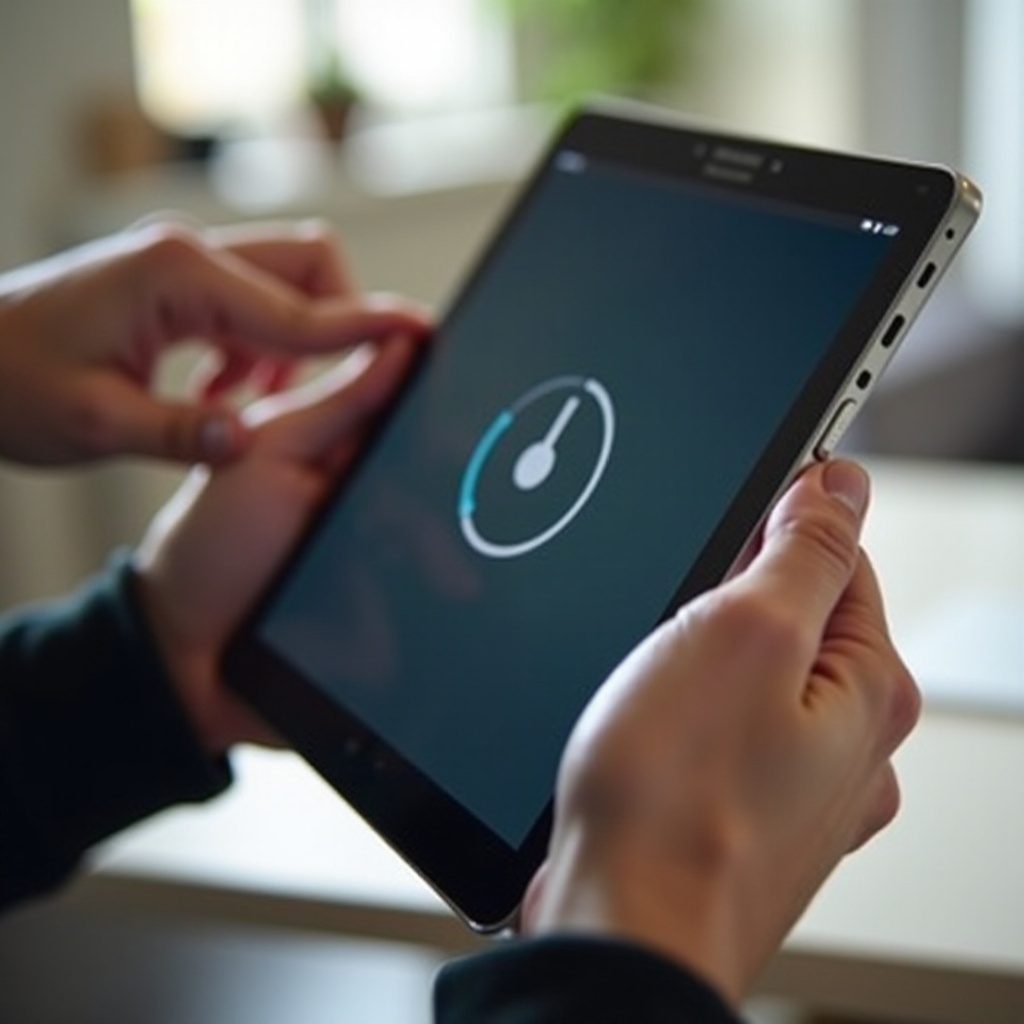
Galaxy Tablet über das Display ausschalten (Schnelleinstellungen & Menü)
Nicht jeder möchte Tastenkombinationen auswendig lernen. Samsung bietet deshalb bequeme Wege, das Galaxy Tablet direkt über das Display auszuschalten. Diese Methoden sind ideal, wenn die Tasten schwer erreichbar sind, du eine Docking-Station nutzt oder die Seitentasten nicht mehr zuverlässig reagieren.
Power-Symbol in der Schnelleinstellungsleiste nutzen
So findest du das Power-Menü über die Statusleiste:
- Streiche vom oberen Bildschirmrand einmal nach unten.
- Streiche ein zweites Mal nach unten, um alle Schnelleinstellungen zu sehen.
- Suche das Power-Symbol (meist oben rechts oder in einer Ecke).
- Tippe darauf – das Power-Menü erscheint.
- Wähle 'Ausschalten' und bestätige gegebenenfalls.
Dieser Weg ist besonders praktisch, wenn du das Tablet auf einem Ständer oder in einer Tastaturhülle nutzt und es ungern aus der Halterung nimmst.
Ausschalten über die Einstellungen-App
Einige One-UI-Versionen erlauben auch ein Ausschalten aus der Einstellungen-App heraus, zum Beispiel über:
- 'Einstellungen > Akku und Gerätpflege',
- Menüs für 'Geräteverwaltung' oder ähnliche Punkte.
Dort findest du manchmal Buttons für Neustart oder Ausschalten. Die genaue Position kann je nach Modell variieren. Nutze die Suchfunktion in den Einstellungen und gib Begriffe wie 'Ausschalten', 'Power' oder 'Neustart' ein, um das passende Menü schneller zu finden.
Power-Menü anpassen, wenn der Button fehlt
Falls du das Power-Symbol in der Schnelleinstellungsleiste nicht siehst:
- Öffne die Schnelleinstellungen vollständig.
- Tippe auf das Stift-Symbol oder 'Bearbeiten'.
- Ziehe das Power-Symbol in den sichtbaren Bereich.
- Speichere die Änderungen.
Ab jetzt kannst du das Galaxy Tablet jederzeit über das Display ausschalten. Im nächsten Schritt schauen wir uns an, wann du statt Ausschalten besser einen Neustart wählst und warum das für die Stabilität oft die beste Lösung ist.
Galaxy Tablet neu starten statt ausschalten – wann ist das besser?
Viele Probleme löst du, ohne dass du das Tablet komplett herunterfahren musst. Ein einfacher Neustart reicht in vielen Fällen und spart Zeit, weil das Gerät schneller wieder einsatzbereit ist als nach einem vollständigen Ausschalten.
Typische Probleme, die ein Neustart löst
Ein Neustart hilft besonders bei:
- ruckelnden Apps oder Spielen,
- verzögerten Eingaben und Reaktionen,
- WLAN-, Bluetooth- oder Verbindungsproblemen,
- kurzen Hängern nach einem Update oder App-Installation.
Durch den Neustart leert das System den Arbeitsspeicher, beendet verwaiste Prozesse und startet alle Systemdienste sauber neu. Häufig wirkt das Tablet danach deutlich schneller.
Normaler Neustart im Power-Menü
Der Weg ist fast identisch zum Ausschalten:
- Öffne das Power-Menü über Tasten oder das Power-Symbol.
- Tippe auf 'Neu starten'.
- Bestätige, falls eine Nachfrage erscheint.
- Warte, bis das Samsung-Logo erscheint und das Tablet vollständig hochgefahren ist.
Ein Neustart dauert meist nur wenig länger als das Aufwachen aus dem Standby, bringt aber deutlich mehr Stabilität. Wenn allerdings gar nichts mehr reagiert, reicht ein normaler Neustart oft nicht aus.
Automatische Neustarts zur Systempflege
Einige Galaxy Tablets bieten eine Funktion für geplante Neustarts:
- Öffne die 'Einstellungen'.
- Suche nach 'Auto-Neustart' oder 'Neustart geplant'.
- Aktiviere die Funktion und wähle Uhrzeit und Wochentage, zum Beispiel nachts.
So bleibt das System aufgeräumt, ohne dass du daran denken musst. Wenn das Tablet trotz Neustarts hängt oder nicht reagiert, musst du das Ausschalten oder den Neustart erzwingen. Damit beschäftigen wir uns im nächsten Abschnitt.
Gerät reagiert nicht – Galaxy Tablet zum Ausschalten zwingen
Hängt der Bildschirm komplett oder friert eine App das gesamte System ein, helfen normale Methoden oft nicht mehr. In solchen Fällen musst du das Galaxy Tablet zu einem Neustart oder zum Ausschalten zwingen, damit du wieder Kontrolle über das Gerät erhältst.
Erzwungener Neustart per Tastenkombination (Power + Leiser)
Die gängigste Methode bei aktuellen Galaxy Tabs funktioniert so:
- Halte die Power-Taste und die Leiser-Taste gleichzeitig gedrückt.
- Lass dich nicht irritieren, halte sie 10–15 Sekunden lang fest.
- Sobald das Samsung-Logo erscheint oder der Bildschirm kurz schwarz wird, kannst du die Tasten loslassen.
Das Tablet startet dann neu – du hast damit einen erzwungenen Neustart ausgelöst. Das ist keine sanfte Abschaltung, aber in den meisten Fällen ungefährlich und oft die einzige Möglichkeit, das System wieder zu starten.
Umgang mit komplett eingefrorenem Display
Reagiert der Touchscreen auf keine Eingabe mehr, du hörst aber eventuell Töne oder Vibrationen, liegt fast immer eine Softwareblockade vor. Gehe Schritt für Schritt vor:
- Führe zuerst den oben beschriebenen Zwangsneustart durch.
- Warte, bis das Gerät vollständig hochgefahren ist.
- Deinstalliere kurz zuvor installierte Apps, die Probleme verursachen könnten.
- Prüfe, ob ein Systemupdate bereitsteht und installiere es.
Tritt das Problem regelmäßig auf, solltest du auch deinen freien Speicherplatz, Antivirus-Apps und aggressive Optimizer-Apps prüfen. Diese können das System stark belasten.
Risiken: Nicht gespeicherte Daten und laufende Updates
Beim erzwungenen Neustart gilt:
- Nicht gespeicherte Daten in offenen Apps gehen verloren.
- Laufende Downloads oder Updateprozesse können abbrechen.
- Bei einem unterbrochenen Systemupdate drohen im Extremfall Startprobleme.
Nutze diese Methode deshalb nur, wenn wirklich nichts anderes mehr reagiert. Oft hängen Probleme auch mit bestimmten Modi oder angeschlossener Hardware zusammen – etwa dem DeX-Modus, dem Kindermodus oder Tastaturhüllen. Diese Sonderfälle sehen wir uns jetzt genauer an.

Besondere Situationen: DeX-Modus, Kindermodus, Tastaturhülle
Manchmal wirkt es so, als ließe sich das Galaxy Tablet nicht ausschalten, dabei steckt es nur in einem speziellen Modus oder an zusätzlicher Hardware, die das Verhalten beeinflusst. Wenn du diese Besonderheiten kennst, vermeidest du unnötige Panik.
Galaxy Tablet im DeX-Modus sicher ausschalten
Nutzt du dein Galaxy Tablet im Samsung DeX-Modus an einem Monitor oder Fernseher, läuft die Oberfläche wie ein Desktop-System. So schaltest du sicher aus:
- Beende wichtige Programme im DeX-Fenster.
- Öffne das Power-Symbol in der Taskleiste oder auf dem Tablet-Display.
- Wähle 'Ausschalten' oder 'Neu starten'.
- Trenne danach Kabel oder Docking-Station vom Tablet.
Um Fehler auszuschließen, kannst du das Tablet danach einmal ohne angeschlossene Hardware neu starten und prüfen, ob alles normal funktioniert.
Ausschalten, wenn Tastaturhüllen oder Docks verbunden sind
Viele Tablet-Hüllen enthalten eine Tastatur oder aktivieren das Display, sobald du sie öffnest. Wenn das Tablet nach dem Ausschalten direkt wieder angeht, können folgende Ursachen dahinterstecken:
- eine Tastaturhülle mit Magnet-Sensor,
- ein aktives Dock oder Ladekabel,
- Einstellungen, die das Display bei Bewegung oder Cover-Öffnung aktivieren.
Lösungen:
- Schließe die Hülle vollständig.
- Trenne Tastatur, Dock oder Kabel.
- Versuche dann erneut, das Power-Menü zu nutzen und auszuschalten.
In den Einstellungen unter 'Erweiterte Funktionen' kannst du Automatik-Funktionen wie 'Bildschirm beim Öffnen des Covers aktivieren' teilweise deaktivieren.
Ausschalten und Sperren im Kindermodus
Im Kindermodus (Kids Mode) ist das System stark eingeschränkt. Je nach Konfiguration:
- können Kinder das Tablet nicht selbst ausschalten,
- ist ein PIN oder ein Muster nötig, um in den normalen Modus zu wechseln.
Um das Gerät auszuschalten, gehst du so vor:
- Verlasse den Kindermodus mit deinem PIN oder Passwort.
- Öffne das Power-Menü wie gewohnt.
- Schalte das Gerät aus oder starte neu.
Damit dein Akku nicht unnötig leidet, reicht es aber oft, klug mit Standby und Energiemodi zu arbeiten. Im nächsten Abschnitt siehst du, wie du durch richtiges Ausschalten und Energiesparfunktionen mehr aus deinem Akku herausholst.
Akku schonen durch richtiges Ausschalten und Energiemodi
Das richtige Ausschaltverhalten hängt eng mit dem Akku zusammen. Komplett ausschalten ist nicht immer die beste Lösung. Oft reicht optimierter Standby und ein gelegentlicher Neustart, um Leistung und Laufzeit im Gleichgewicht zu halten.
Wie oft ein Galaxy Tablet wirklich ausgeschaltet werden sollte
Für die meisten Nutzer genügt es:
- das Tablet 1–2 Mal pro Woche neu zu starten,
- es nur dann komplett auszuschalten, wenn es länger als zwei bis drei Tage ungenutzt bleibt.
Häufiges Ein- und Ausschalten bringt im Alltag kaum Vorteile und kostet jedes Mal Startzeit. Ein sauberer Neustart wirkt oft wie eine 'Frische-Kur' für das System, ohne die Nachteile eines kompletten Shutdowns.
Energiesparmodus, Flugmodus und Hintergrundbeschränkungen
Statt dein Galaxy Tablet ständig auszuschalten, kannst du folgende Funktionen nutzen:
- Energiesparmodus: reduziert Leistung, Helligkeit und Hintergrundaktivitäten.
- Flugmodus: deaktiviert alle Funkverbindungen. Ideal in der Nacht oder unterwegs.
- Hintergrundbeschränkungen: begrenzt Apps, die im Hintergrund viel Akku verbrauchen.
Diese Einstellungen findest du unter 'Akku und Gerätpflege' bzw. 'Akku'. Mit wenigen Anpassungen verlängerst du die Laufzeit deutlich, ohne ständig zum Ausschalten gezwungen zu sein.
Standby optimieren: Display-Timeout, WLAN, Sync & Co.
Mit ein paar Einstellungen holst du mehr Laufzeit heraus, ohne dein Galaxy Tablet dauernd herunterzufahren:
- Setze das Display-Timeout auf 30 Sekunden oder 1 Minute.
- Deaktiviere WLAN und Bluetooth, wenn du sie nicht benötigst.
- Schalte automatische Synchronisation für selten genutzte Konten aus.
- Reduziere die Displayhelligkeit oder aktiviere adaptive Helligkeit.
So verbraucht dein Tablet im Standby deutlich weniger Energie. Wenn trotz aller Optimierung beim Ausschalten Probleme auftreten, hilft ein Blick auf typische Fehlerbilder und ihre Lösungen, die wir im nächsten Abschnitt behandeln.
Häufige Probleme beim Ausschalten und deren Lösungen
Manchmal verhält sich das Galaxy Tablet beim Ausschalten anders als erwartet. Das kann an Software, Einstellungen oder Hardware liegen. Wenn du die häufigsten Ursachen kennst, findest du schneller die passende Lösung.
Power-Menü erscheint nicht oder reagiert nicht
Wenn nach langem Drücken der Tasten kein Power-Menü erscheint, prüfe zuerst einfache Dinge:
- Reagiert die Power-Taste mechanisch noch und klickt sauber?
- Entferne die Schutzhülle und teste erneut.
- Nutze das Power-Symbol in den Schnelleinstellungen, falls vorhanden.
- Führe einen erzwungenen Neustart (Power + Leiser) aus und teste danach erneut.
Bleibt das Problem bestehen, kann die Taste selbst defekt sein oder eine Systemkomponente blockiert das Menü. Dann hilft oft nur ein Software-Update, ein Werksreset (mit Backup) oder der Weg zum Samsung-Service.
Tablet geht nach dem Ausschalten direkt wieder an
Typische Ursachen dafür, dass das Tablet sofort neu startet:
- angeschlossene Ladekabel oder Docks,
- Tastaturhüllen mit Magnet-Sensor,
- geplante Automatikfunktionen wie Auto-Neustart,
- Einstellungen, die das Gerät bei Bewegung oder Cover-Öffnung aktivieren.
Lösungen:
- Trenne alle Kabel und entferne Zubehör.
- Prüfe in den Einstellungen, ob ein geplanter Neustart aktiv ist.
- Deaktiviere Weckfunktionen von Hüllen oder Covern, wenn möglich.
- Schalte das Tablet erneut über Power-Menü oder Tasten aus.
Verdacht auf Hardwaredefekt: Power-Taste, Akku, Ladeport
Anzeichen für einen Hardwarefehler können sein:
- Die Power-Taste reagiert nur manchmal oder gar nicht.
- Das Tablet geht sofort aus, sobald du das Ladekabel abziehst.
- Das Gerät startet zufällig neu oder geht ohne ersichtlichen Grund aus.
In diesen Fällen solltest du:
- keine eigenen Reparaturversuche an Gehäuse, Akku oder Tasten starten,
- ein aktuelles Backup deiner Daten erstellen,
- den Samsung-Support oder einen autorisierten Fachhändler kontaktieren.
Bevor du allerdings über eine Reparatur nachdenkst, lohnt sich ein Blick auf den Bereich Sicherheit und Datenschutz. Der nächste Abschnitt zeigt dir, worauf du beim Ausschalten achten solltest, damit deine Daten geschützt bleiben.
Sicherheit und Datenschutz beim Ausschalten des Galaxy Tablets
Beim Ausschalten geht es nicht nur um Technik, sondern auch um deine Daten. Wer Zugriff auf dein Tablet hat, kann bei fehlender Sperre schnell persönliche Informationen sehen. Ein paar Einstellungen erhöhen deine Sicherheit deutlich.
Sperrbildschirm, Fingerabdruck & PIN vor dem Ausschalten
Du solltest auf deinem Galaxy Tablet immer eine Sperrmethode aktivieren:
- PIN, Muster oder Passwort,
- optional Fingerabdruck oder Gesichtserkennung.
Beim Wiedereinschalten fragt das Gerät diese Daten ab. So bleiben deine Mails, Fotos und Apps geschützt, auch wenn du das Tablet verlierst oder es unbeaufsichtigt herumliegt.
Was mit offenen Apps, Downloads und VPN-Verbindungen passiert
Beim Ausschalten gilt:
- Alle offenen Apps werden geschlossen.
- Downloads und Uploads stoppen.
- VPN- und Netzwerkverbindungen trennen sich.
Wichtige Dinge solltest du vorher sichern:
- Speichere Dokumente, an denen du arbeitest.
- Beende laufende Video-Uploads oder Cloud-Backups, wenn möglich.
- Schließe Apps, die du beim nächsten Start nicht sofort brauchst.
Ausschalten in sensiblen Umgebungen (Flugzeug, Krankenhaus, Büro)
In manchen Umgebungen ist es wichtig, dass dein Tablet garantiert keine Signale sendet:
- Im Flugzeug genügt oft der Flugmodus, manchmal wird aber ausdrücklich das vollständige Ausschalten verlangt.
- In Krankenhäusern oder Laboren können Funkverbindungen medizinische Geräte stören.
- Im Büro kann ein ausgeschaltetes Gerät helfen, Vertraulichkeit zu wahren.
In all diesen Fällen gilt: Lieber einmal richtig ausschalten, als später mit technischen oder rechtlichen Problemen konfrontiert zu sein. Damit du dir die wichtigsten Schritte besser merken kannst, fassen wir sie im nächsten Abschnitt in einer kompakten Checkliste zusammen.
Schritt-für-Schritt-Checkliste: Galaxy Tablet richtig ausschalten
Zum Abschluss der Anleitung hilft eine kompakte Checkliste, die du dir leicht merken kannst. Du kannst sie gedanklich durchgehen, wenn dein Galaxy Tablet wieder zickt oder du schnell entscheiden musst, welche Aktion sinnvoll ist.
Schnellübersicht: Standard-Ausschalten
- Power-Taste + Leiser-Taste kurz drücken und halten.
- Power-Menü abwarten.
- 'Ausschalten' wählen.
- Optional bestätigen und auf das vollständige Herunterfahren warten.
Für den Normalfall ist dies die schnellste und sicherste Methode, dein Galaxy Tablet auszuschalten.
Schnellübersicht: Erzwungener Neustart
- Power-Taste + Leiser-Taste 10–15 Sekunden gedrückt halten.
- Auf Vibration oder Samsung-Logo warten.
- Tasten loslassen.
- Tablet neu starten lassen und danach testen, ob alles wieder funktioniert.
Nutze diese Methode nur, wenn gar nichts mehr reagiert, da nicht gespeicherte Daten verloren gehen können.
Schnellübersicht: Energiespar-Alternativen
- Für kurze Pausen: Standby nutzen (kurz Power-Taste drücken).
- Bei geringem Akku: Energiesparmodus aktivieren.
- In Funk-sensiblen Bereichen: Flugmodus verwenden, wenn ein vollständiges Ausschalten nicht nötig ist.
Mit diesen Schritten meisterst du die meisten Situationen im Alltag. Im abschließenden Fazit fassen wir die wichtigsten Erkenntnisse noch einmal kompakt für dich zusammen.
Fazit
Ein Samsung Galaxy Tablet auszuschalten klingt simpel, doch in der Praxis tauchen schnell Fragen auf: Welche Tastenkombination gilt? Wann reicht Standby? Was tun, wenn nichts mehr reagiert? Mit den vorgestellten Methoden über Tasten, Schnelleinstellungen und Einstellungen bist du für alle Fälle gerüstet.
Du weißt nun, wie sich Standby, Neustart und echtes Ausschalten unterscheiden, wann ein erzwungener Neustart nötig ist und wie du mit DeX-Modus, Kindermodus und Zubehör umgehst. Außerdem hast du gelernt, wie du Akku und System schonst, ohne das Tablet ständig komplett herunterzufahren.
Wenn du die Checkliste verinnerlichst, kannst du dein Galaxy Tablet jederzeit sicher und kontrolliert ausschalten – und behältst gleichzeitig Daten, Akku und Sicherheit im Blick. So holst du das Maximum aus deinem Gerät heraus und vermeidest typische Fehler, die viele Nutzer frustrieren.
Häufig gestellte Fragen
Schadet es meinem Galaxy Tablet, wenn ich es täglich ausschalte?
Tägliches Ausschalten schadet dem Galaxy Tablet nicht, ist aber meist unnötig. Für die meisten Nutzer reicht es, das Gerät 1‑2 Mal pro Woche neu zu starten und nur bei längeren Pausen komplett auszuschalten.
Was kann ich tun, wenn mein Galaxy Tablet trotz Tastenkombination nicht ausgeht?
Entferne zuerst Hülle und Zubehör und halte Power- und Leiser-Taste mindestens 10‑15 Sekunden. Prüfe das Power-Symbol in den Schnelleinstellungen. Reagiert die Powertaste mechanisch nicht oder bleibt das Problem, wende dich an den Samsung-Support oder eine Fachwerkstatt.
Verliere ich Daten, wenn ich das Galaxy Tablet zwangsweise ausschalte?
Beim erzwungenen Neustart können nicht gespeicherte Daten in offenen Apps und laufenden Formularen verloren gehen. Bereits gespeicherte Dateien, Fotos und installierte Apps bleiben erhalten. Nutze den Zwangsneustart nur, wenn das Tablet gar nicht mehr reagiert, und speichere wichtige Daten regelmäßig.