
Einleitung
Der geteilte Bildschirm ermöglicht es Samsung Tablet-Nutzern, zwei Apps gleichzeitig im Blick zu haben. Diese Funktion steigert die Produktivität deutlich, doch manchmal kann der Wunsch aufkommen, den geteilten Modus wieder rückgängig zu machen. In diesem Leitfaden erklären wir Schritt für Schritt, wie das funktioniert, und bieten nützliche Tipps, um das Beste aus Ihrem Tablet herauszuholen.
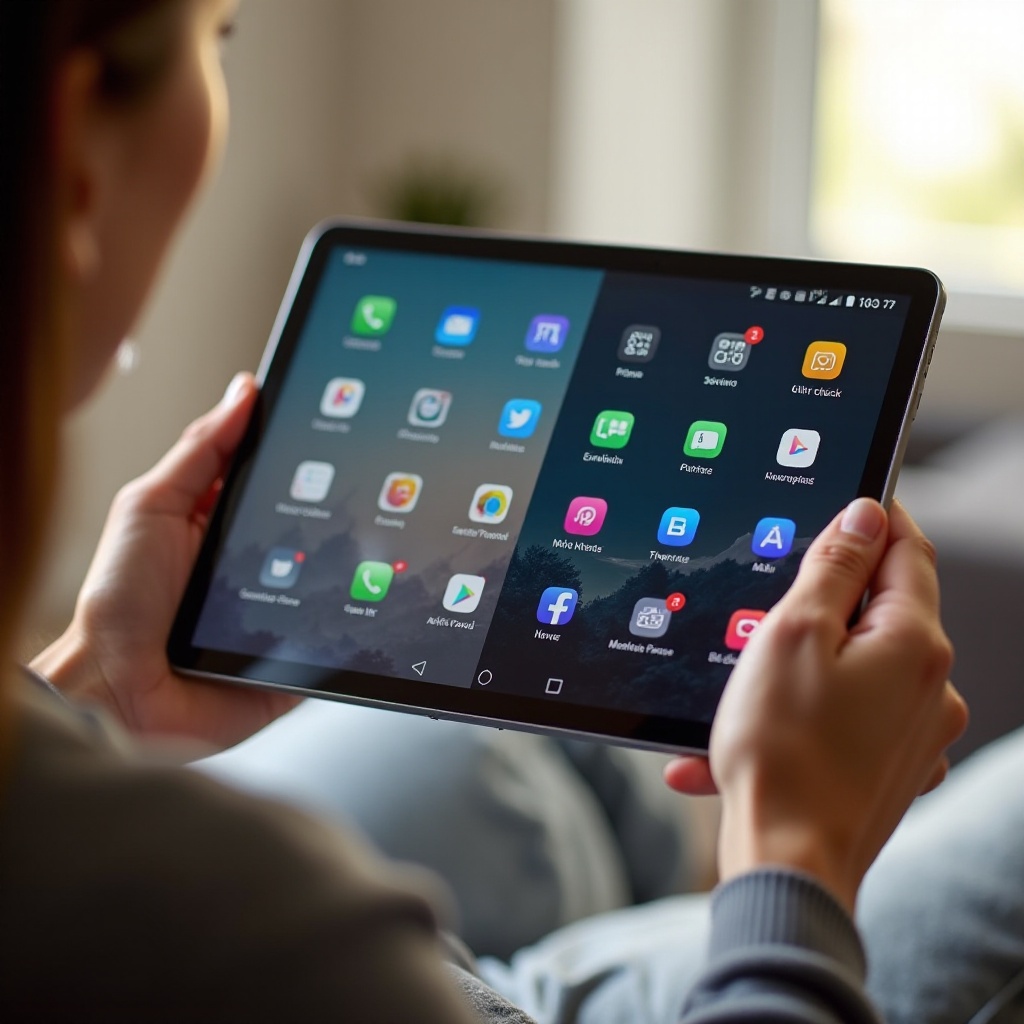
Was ist der geteilte Bildschirm auf einem Samsung Tablet?
Die geteilte Bildschirmfunktion ist besonders wertvoll für Nutzer, die häufig multitasken. Sie erlaubt es, zwei Anwendungen gleichzeitig geöffnet zu halten, was das Arbeiten und Lernen sowie die parallele Nutzung verschiedener Dienste unterstützt.
Definition und Nutzen
Der geteilte Bildschirm ist darauf ausgelegt, die Effizienz zu maximieren, indem er den Zugriff auf Informationen sowohl in Echtzeit als auch im Hintergrund ermöglicht. Die Möglichkeit, zwei Apps nebeneinander zu öffnen, ist ideal beim Recherchieren oder beim gleichzeitigen Senden von Nachrichten und Durchführen von Aufgaben.
Kompatible Tablets und Android-Versionen
Die meisten Samsung Tablets mit Android 7.0 (Nougat) oder neuer unterstützen den geteilten Bildschirmmodus. Die aktuelleren Modelle bieten zusätzliche Funktionen und Verbesserungen für ein noch reibungsloseres Multitasking-Erlebnis.
So aktivieren Sie den geteilten Bildschirm auf Samsung Tablets
Bevor Sie den geteilten Bildschirm deaktivieren können, müssen Sie wissen, wie man diese nützliche Funktion zunächst aktiviert.
Schritt-für-Schritt-Anleitung
- Öffnen Sie die erste App, die Sie nutzen möchten.
- Tippen Sie unten auf das App-Übersichtssymbol (drei horizontale Striche).
- Halten Sie das App-Symbol gedrückt und ziehen Sie es nach oben, um es in den geteilten Bildschirmmodus zu verschieben.
- Wählen Sie die zweite App aus, die Sie im unteren Bereich platzieren möchten.
Häufige Fehler und ihre Behebung
Zuweilen kann es problematisch sein, den geteilten Bildschirm zu aktivieren, wenn Apps nicht aktuell sind oder wenn Systemressourcen begrenzt sind. Das Beenden unnötiger Anwendungen im Hintergrund kann hier Abhilfe schaffen.
Geteilten Bildschirm auf Samsung Tablets rückgängig machen
Es gibt Momente, in denen Sie lieber zum Vollbildmodus zurückkehren möchten, beispielsweise um sich auf eine Aufgabe zu konzentrieren. So können Sie vorgehen:
Einzelne Apps schließen
- Berühren Sie die Trennlinie zwischen den Apps und ziehen Sie sie nach oben oder unten, um eine App zu schließen.
- Alternativ können Sie die Übersicht öffnen und eine App zur Seite schieben, um sie zu beenden.
Zum Vollbildmodus zurückkehren
Falls Sie sich entscheiden, nur eine App im Vollbildmodus zu nutzen, drücken Sie einfach auf die Trennlinie und ziehen Sie sie komplett zur Seite. Wenn das nicht hilft, starten Sie Ihr Tablet neu, um alle Prozesse zurückzusetzen und die App im Vollbild anzuzeigen.
Tipps zur effizienten Nutzung des geteilten Bildschirms
Der effektive Einsatz des geteilten Bildschirms kann Ihre Arbeitsweise erheblich verbessern und die Produktivität steigern.
Nützliche Tricks für verbesserte Produktivität
- Verwenden Sie Gesten: Viele Samsung Tablets unterstützen benutzerdefinierte Gesten, die das Wechseln zwischen Apps und das Schließen des geteilten Bildschirms erleichtern.
- Positionierung planen: Legen Sie häufig benutzte Apps an strategischen Stellen ab, um sie leicht zugänglich zu halten.
Empfohlene Apps und Anwendungsfälle
Apps für Notizen und Dokumentenverwaltung sind besonders wertvoll, wenn sie im geteilten Bildschirmmodus geöffnet sind. Beispiele hierfür sind Samsung Notes und Google Docs, die häufige Anwendung in Bildungs- und Geschäftsumgebungen finden.
Häufige Probleme und Lösungen
Obwohl der geteilte Bildschirmmodus viele Vorteile bietet, können auch Probleme auftreten, die zusätzliche Unterstützung erfordern.
Technische Unterstützung
Sollten Probleme mit dem geteilten Bildschirm auftreten, kann ein Blick auf die Software-Updates des Tablets oftmals helfen. Diese beheben häufige Fehler und verbessern die Kompatibilität mit Apps.
Benutzerberichte und Erfolgsgeschichten
Nutzer berichten oft von einer gestiegenen Effizienz durch den Einsatz des geteilten Bildschirms. Bei der Wahl von Arbeits- und Kommunikationsapps können Sie mit dieser Funktion Ihren Tagesablauf optimieren.
Fazit
Die geteilte Bildschirmfunktion von Samsung Tablets erweist sich als ein vielseitiges Werkzeug, um die Produktivität zu steigern und eine effektive Nutzung möglich zu machen. Manchmal ist es jedoch notwendig, diese Funktion zu deaktivieren, um sich auf eine bestimmte Aufgabe zu konzentrieren. Durch das Befolgen der oben beschriebenen Schritte können Sie den Modus leicht rückgängig machen und ihn bei Bedarf schnell reaktivieren.
Häufig gestellte Fragen
Wie kann ich den geteilten Bildschirm auf meinem Samsung Tablet aktivieren?
Um den geteilten Bildschirm zu aktivieren, öffnen Sie die gewünschte App, gehen Sie zur App-Übersicht und ziehen Sie die App zum Bildschirmrand. Wählen Sie anschließend die zweite App aus.
Welche Samsung Tablets unterstützen den geteilten Bildschirm?
Modelle mit Android Nougat 7.0 oder höher unterstützen in der Regel den geteilten Bildschirm, inklusive vieler neuerer Modelle von Samsung.
Was soll ich tun, wenn der geteilte Bildschirmmodus nicht funktioniert?
Überprüfen Sie, ob es Software-Updates gibt und starten Sie das Gerät neu. Sollte das Problem bestehen bleiben, kann der Kundenservice von Samsung weiterhelfen.