
Einleitung
PC-Nutzer profitieren enorm von einem SSD-Upgrade: schnellere Boot- und Ladezeiten sowie eine stabilere Leistung. Herkömmliche HDDs sind oft der Flaschenhals für die Systemleistung. Diese Anleitung führt Sie durch jeden Schritt des SSD-Einbaus, damit auch Sie Ihr System optimieren können.
Warum eine SSD?
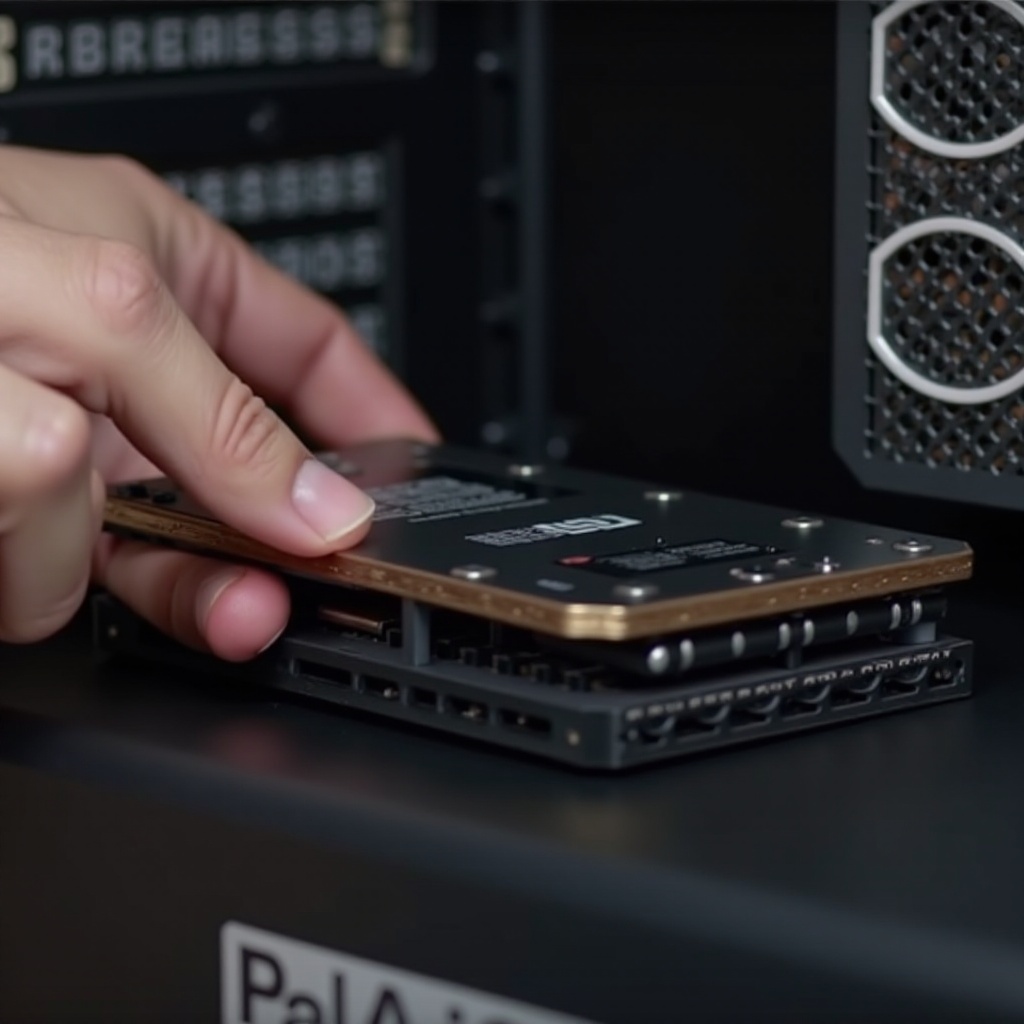
Eine neue Festplatte kann Wunder für Ihren PC wirken, und eine SSD ist die beste Wahl. SSDs sind nicht nur schneller, sondern auch sicherer und energieeffizienter als herkömmliche HDDs.
- 'Vorteile einer SSD gegenüber einer HDD
SSDs bieten eine deutlich höhere Zugriffsgeschwindigkeit dank ihrer Flash-Speichertechnologie. Dies bedeutet, dass Ihr System viel schneller startet und Anwendungen schneller laden. Da sie keine beweglichen Teile haben, sind SSDs außerdem robuster und zuverlässiger - ideal für mobile Geräte oder PCs, die häufig transportiert werden.
Vorbereitung auf den Einbau
Bevor Sie mit dem Einbau beginnen, sollten Sie die nötigen Werkzeuge und Sicherheitsvorkehrungen bereithalten. Der Einbau ist einfach, wenn Sie gut vorbereitet sind.
- 'Benötigte Werkzeuge und Materialien
Für den SSD-Einbau benötigen Sie: - Einen Kreuzschlitzschraubendreher.
- Ein Antistatik-Armband oder eine Antistatik-Matte, um empfindliche Elektronik zu schützen.
Ihre neue SSD.
'Sicherheitsvorkehrungen
Stellen Sie sicher, dass der PC ausgeschaltet und vom Stromnetz getrennt ist. Vermeiden Sie elektrostatische Entladungen, indem Sie ein Antistatik-Armband verwenden oder regelmäßig statische Aufladungen durch Berühren eines geerdeten Metallgegenstands ablassen.
Auswahl der richtigen SSD
Beim Kauf einer SSD sollten Sie auf einige wichtige Faktoren achten, um die beste Wahl für Ihren PC zu treffen.
'Unterschiede zwischen SATA, NVMe und M.2
Es gibt verschiedene SSD-Typen. SATA-SSDs sind weit verbreitet und bieten solide Leistung zu einem guten Preis-Leistungs-Verhältnis. NVMe-SSDs bieten noch höhere Geschwindigkeiten und sind ideal für anspruchsvolle Anwendungen oder Spiele. M.2 bezeichnet einen Formfaktor, der sowohl SATA- als auch NVMe-SSDs unterstützen kann.'Worauf beim Kauf zu achten ist
Achten Sie darauf, dass Ihre Hauptplatine den gewählten SSD-Typ unterstützt. Berücksichtigen Sie Ihre Speicheranforderungen: Viele Nutzer finden 500 GB bis 1 TB ausreichend.
Einbau der SSD in den PC
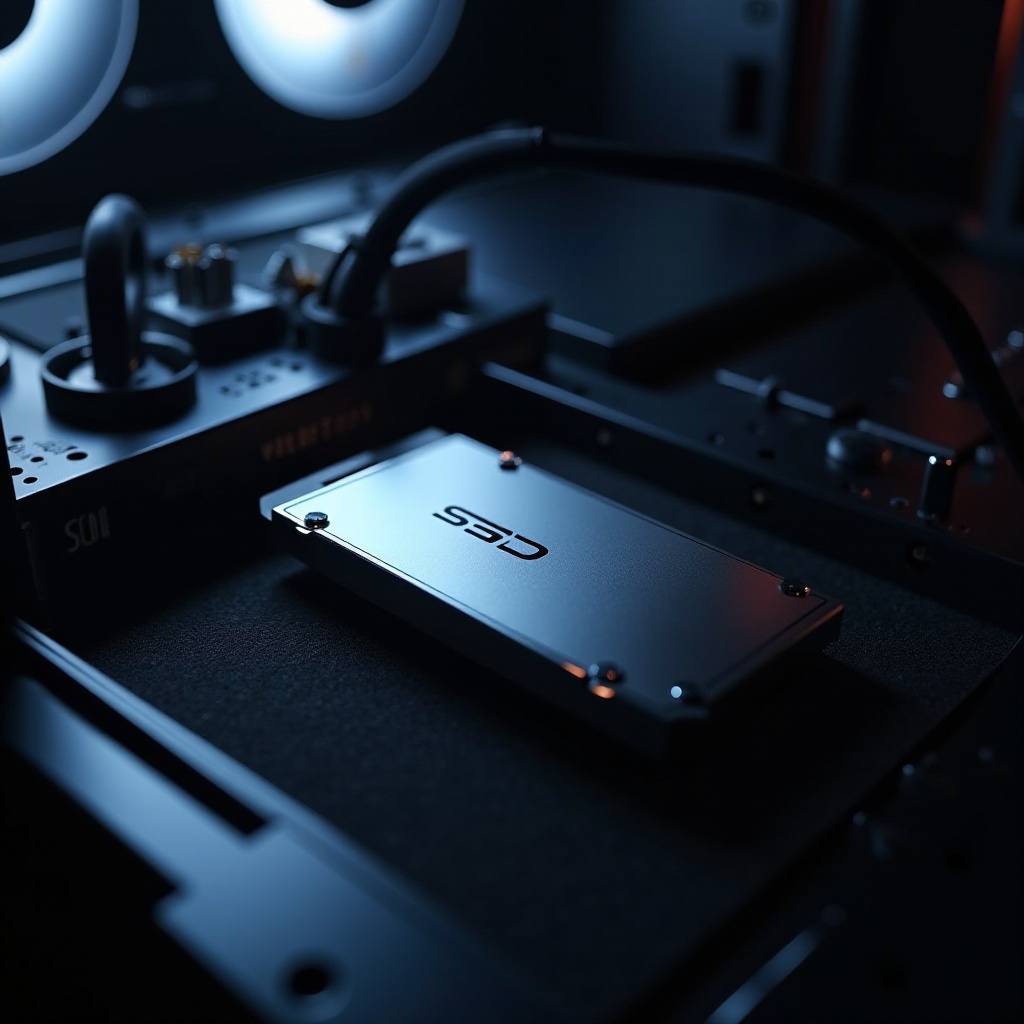
Der eigentliche Einbau ist der entscheidende Schritt auf dem Weg zu einem schnelleren PC.
'PC ausschalten und öffnen
Trennen Sie Ihren PC vollständig vom Strom und entfernen Sie das Seitenpanel. So erhalten Sie Zugang zur internen Hardware.'SSD anschließen und sichern
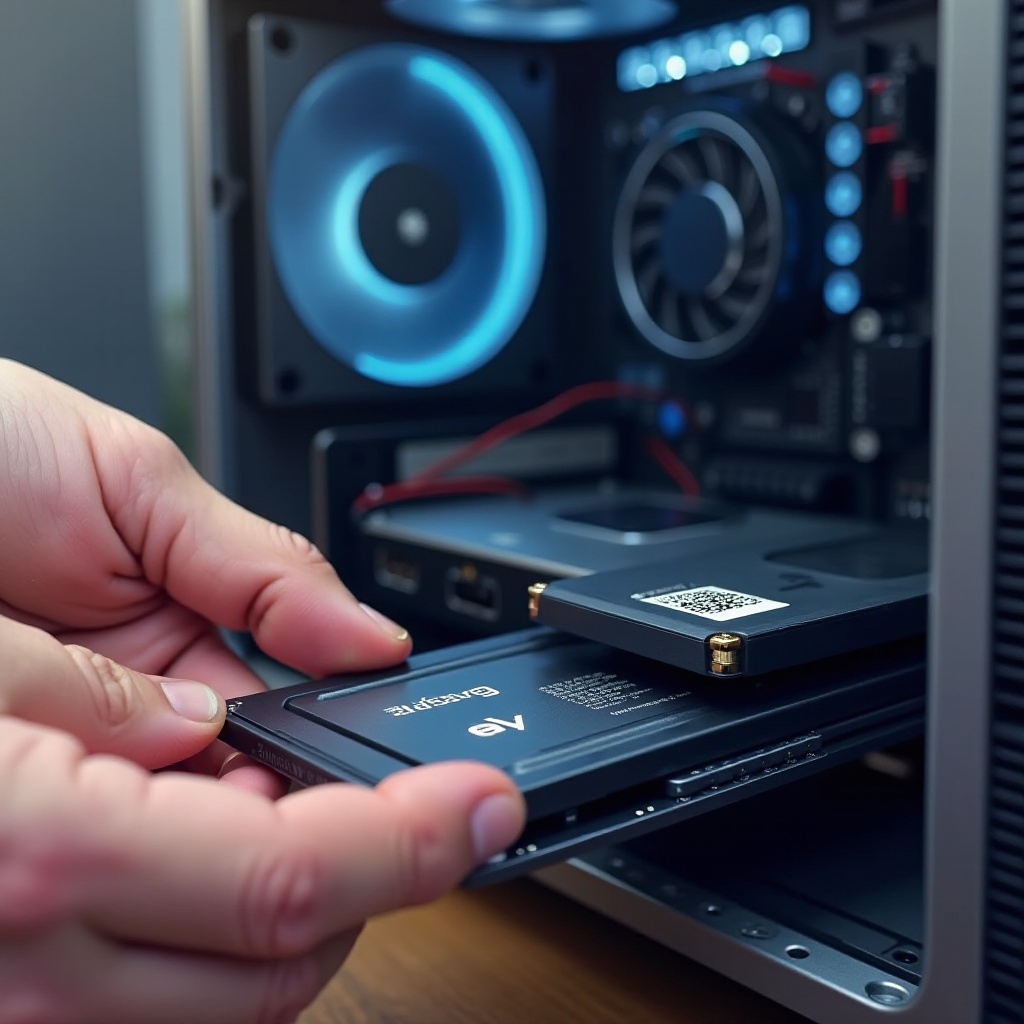
Platzieren Sie die SSD im Laufwerkschacht. Bei einer SATA-SSD verbinden Sie das SATA-Kabel mit der Hauptplatine und das Netzkabel mit dem Netzteil. Stellen Sie sicher, dass die SSD sicher sitzt, um Bewegungen zu minimieren.'BIOS-Einstellungen anpassen
Nach dem Einbau schalten Sie den PC ein und rufen das BIOS/UEFI auf. Stellen Sie sicher, dass die neue SSD als primäres Bootlaufwerk eingerichtet ist.
Installation des Betriebssystems auf der SSD
Sobald die Hardware installiert ist, ist es an der Zeit, das Betriebssystem auf Ihre neue SSD zu installieren. Dieser Schritt ist unerlässlich, um die Vorteile der SSD voll auszuschöpfen.
'Windows-Installation
Verwenden Sie ein Installationsmedium wie einen USB-Stick, um Windows auf die SSD zu installieren. Folgen Sie dem Installationsassistenten und stellen Sie sicher, dass alle Treiber aktuell sind.'Linux-Installation
Auch für Linux ist der Prozess ähnlich. Stellen Sie sicher, dass Sie ein bootfähiges Medium für Ihre bevorzugte Linux-Distribution verwenden und folgen Sie den Installationsschritten.
Optimierung der SSD-Leistung
Nach der Installation können Sie die Leistung der SSD weiter steigern, indem Sie einige Einstellungen anpassen.
'Optimierungseinstellungen
Aktivieren Sie 'TRIM', um die Speicherverwaltung der SSD zu verbessern. Deaktivieren Sie unnötige Systemdienste und Aktivitätsprotokolle, um die Lebensdauer der SSD zu verlängern.'Pflege zur Verlängerung der Lebensdauer
Halten Sie mindestens 20% des Speicherplatzes auf der SSD frei, um die Leistung zu optimieren. Regelmäßige Firmware-Updates vom Hersteller helfen, die Lebensdauer der SSD weiter zu verlängern.
Abschluss
Mit einer SSD verbessern Sie nicht nur die Geschwindigkeit Ihres PCs, sondern erhöhen auch deren Zuverlässigkeit und Lebensdauer. Der Einbau einer SSD kann von jedem mit den richtigen Werkzeugen und Anweisungen vorgenommen werden. Sollte während des Prozesses etwas unklar sein, zögern Sie nicht, sich an einen Fachmann zu wenden oder Online-Ressourcen zu konsultieren.
Häufig gestellte Fragen
Kann ich eine SSD in jedem PC einbauen?
Die meisten modernen PCs sind SSD-kompatibel, solange der richtige Anschluss vorhanden ist. Prüfen Sie die Anschlüsse Ihrer Hauptplatine vor dem Kauf.
Was passiert mit meinen Daten auf der alten Festplatte?
Ihre Daten bleiben auf der alten Festplatte erhalten. Sie können die alte Festplatte weiterhin als sekundäres Laufwerk nutzen oder Daten auf die SSD übertragen.
Wie viel kostet eine SSD-Aufrüstung im Durchschnitt?
Die Kosten variieren je nach Typ und Kapazität der SSD. Eine 500 GB SATA-SSD kann zwischen 50 und 100 Euro kosten, während NVMe-SSDs teurer sind.