
Einleitung
Das Epson Smart Panel ist ein leistungsfähiges Tool, das die Verwaltung und Bedienung Ihrer Epson-Drucker und -Scanner erheblich erleichtert. Um von den vielfältigen Funktionen zu profitieren, müssen Sie die Software korrekt auf Ihrem PC installieren. In diesem Artikel bieten wir eine leicht verständliche Schritt-für-Schritt-Anleitung, wie Sie das Epson Smart Panel problemlos auf Ihrem PC einrichten können.
Voraussetzungen und Vorbereitung
Bevor Sie mit der Installation beginnen, sollten Sie einige Voraussetzungen überprüfen und Vorbereitungen treffen. Dies stellt sicher, dass der Installationsprozess reibungslos verläuft und die Software optimal funktioniert.
Systemanforderungen: Vergewissern Sie sich, dass Ihr Computer die neuesten Betriebssystem-Updates installiert hat und genügend Speicherplatz für die Software vorhanden ist. Die Hardwareanforderungen sollten den Mindestvorgaben entsprechen.
Unterstützte Geräte: Konsultieren Sie die Handbücher und die Epson-Website, um sicherzustellen, dass Ihr Epson-Gerät mit dem Smart Panel kompatibel ist. Nur unterstützte Modelle garantieren die vollständige Funktionalität.
Vorbereitung des PCs: Vor der Installation sollten Sie alte Versionen der Epson-Software deinstallieren, um Konflikte zu vermeiden. Eine Sicherung wichtiger Daten wird empfohlen, um im Falle unerwarteter Probleme keine wichtigen Informationen zu verlieren.
Mit diesen Vorbereitungen sind Sie nun bereit, die Installation durchzuführen.
Schritt-für-Schritt-Anleitung zur Installation
Jetzt, da Sie die Vorbereitungen getroffen haben, können Sie mit der Installation beginnen. Folgen Sie diesen Anweisungen, um das Epson Smart Panel auf Ihrem PC zu installieren:
Software herunterladen: Öffnen Sie die offizielle Epson-Website und finden Sie die Epson Smart Panel Software. Laden Sie die passende Version für Ihr Betriebssystem herunter.
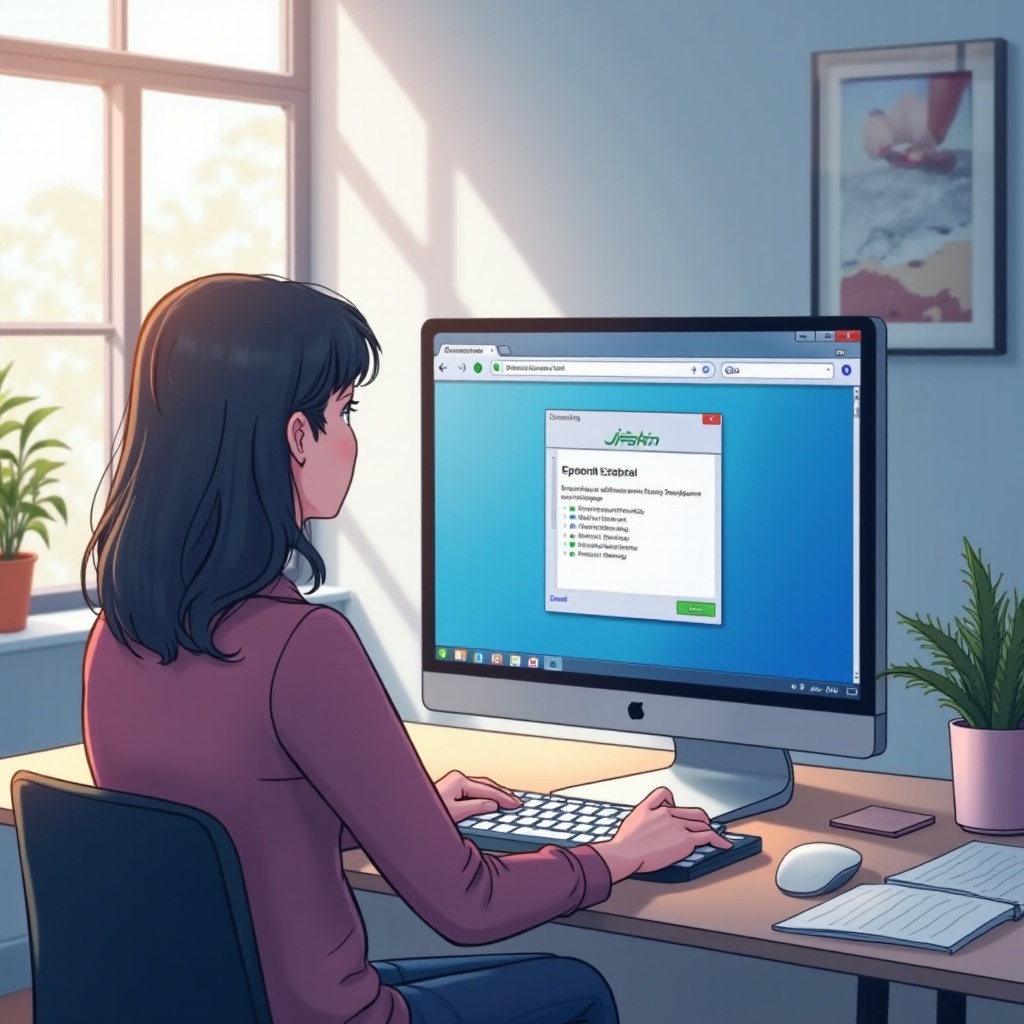
Installation auf Windows-Systemen: Starten Sie die heruntergeladene Datei und folgen Sie den Anweisungen des Installationsassistenten. Stimmen Sie der Lizenzvereinbarung zu und wählen Sie den gewünschten Installationspfad. Nach Abschluss der Installation ist die Software einsatzbereit.
Installation auf macOS: Öffnen Sie das Installationspaket und ziehen Sie die Software in den Anwendungsordner. Schließen Sie die Einrichtung gemäß den Anweisungen auf dem Bildschirm ab. Nun ist das Smart Panel auf Ihrem Mac installiert.
Erste Schritte nach der Installation
Nach der erfolgreichen Installation ist es wichtig, die Software zu konfigurieren und mit Ihrem Epson-Gerät zu verbinden. Starten Sie das Smart Panel und nehmen Sie grundlegende Einstellungen vor.
Benutzeroberfläche einrichten: Machen Sie sich mit der Benutzeroberfläche vertraut. Passen Sie die Einstellungen an Ihre Bedürfnisse an und entdecken Sie, welche Optionen für Sie am nützlichsten sind.
Verbindung mit Ihrem Epson-Gerät herstellen: Verbinden Sie Ihr Epson-Drucker oder -Scanner mit dem PC. Dies kann entweder über ein USB-Kabel oder eine WLAN-Verbindung geschehen, wenn Ihr Gerät dies unterstützt.
Mit diesen Konfigurationen ist Ihr Epson Smart Panel bereit für den Einsatz.
Optimale Nutzung des Epson Smart Panels
Das Smart Panel bietet viele Funktionen zur Steigerung der Effizienz und Benutzerfreundlichkeit. Folgendes können Sie tun, um den besten Nutzen daraus zu ziehen:
Wichtige Funktionen erkunden: Mit der Schnellzugriffsfunktion können Sie Druck- und Scanaufträge effizienter verwalten. Nutzen Sie die Dokumentenmanagement-Tools, um Ihre Aufgaben zu organisieren.
Anpassungsmöglichkeiten für Benutzerfreundlichkeit: Ändern Sie das Layout und die Menüs, um Ihren Arbeitsabläufen besser gerecht zu werden. Speichern Sie häufig genutzte Funktionen als Favoriten für einen schnelleren Zugriff.

Fehlerbehebung und häufige Probleme lösen
Trotz einer genauen Installation kann es zu Problemen kommen. Hier sind typische Herausforderungen und deren Lösungen:
Installationsprobleme und Lösungen: Wenn die Installation fehlschlägt, stellen Sie sicher, dass alle Systemupdates aktuell sind. Starten Sie Ihren PC neu und versuchen Sie es erneut.
Netzwerk- und Verbindungslösungen: Stellen Sie sicher, dass das Gerät korrekt im Netzwerk angemeldet ist. Bei WLAN-Problemen überprüfen Sie die Verbindung und konfigurieren Sie diese gegebenenfalls neu.
Sobald diese Probleme behoben sind, steht einem reibungslosen Betrieb nichts mehr im Wege.
Fazit
Die korrekte Installation des Epson Smart Panels auf Ihrem PC ist der Schlüssel, um alle Vorteile der Software nutzen zu können. Mit unserer Anleitung können Sie die Software einfach installieren und konfigurieren. Genießen Sie die verbesserte Kontrolle und Effizienz, die Ihnen das Epson Smart Panel bietet.
Häufig gestellte Fragen
Kann ich das Epson Smart Panel auf einem älteren PC installieren?
Ja, solange Ihr PC die Mindestanforderungen erfüllt und aktualisierte Treiber hat.
Welche Epson Modelle sind mit dem Smart Panel kompatibel?
Eine vollständige Liste der kompatiblen Modelle finden Sie auf der Epson-Website oder in der Gerätedokumentation.
Wie oft sollte ich die Software aktualisieren?
Es wird empfohlen, regelmäßig nach Updates zu suchen, um die neuesten Funktionen und Sicherheitsupdates zu erhalten.