
Einleitung: Warum die WLAN-Verbindung zu Hause so wichtig ist
Das Smartphone ist für viele der wichtigste Zugang zum Internet. Ohne stabile WLAN-Verbindung zu Hause ruckeln Streams, Online-Games laggen und das mobile Datenvolumen ist schnell erschöpft. Eine saubere Einrichtung der WLAN-Verbindung spart Geld, Nerven und sorgt für mehr Komfort im Alltag.
Die Frage 'wie verbinde ich mein smartphone mit dem wlan zu hause' klingt einfach, führt aber in der Praxis oft zu Problemen: Das Handy findet das WLAN nicht, das Passwort wird angeblich abgelehnt oder es erscheint die Meldung 'verbunden, aber kein Internet'. Wenn du strukturiert vorgehst, lassen sich diese Schwierigkeiten jedoch meist in wenigen Minuten lösen.
Dieser Ratgeber führt dich Schritt für Schritt durch den gesamten Prozess – von den Grundlagen am Router über die Einrichtung auf Android und iPhone bis hin zur Fehlerdiagnose, mehr Sicherheit und besserer WLAN-Qualität. Bevor du direkt am Smartphone loslegst, lohnt sich ein Blick auf die Voraussetzungen in deinem Heimnetz.
Voraussetzungen: Was du vor der WLAN-Verbindung prüfen solltest
Damit die Verbindung deines Smartphones mit dem WLAN zu Hause funktioniert, müssen ein paar Grundbedingungen erfüllt sein. Wenn der Router kein Signal sendet oder die Zugangsdaten falsch sind, hilft selbst die beste Anleitung am Handy nichts.
Router-Status überprüfen: Internet, Strom und WLAN-Signal
Gehe systematisch vor, bevor du am Smartphone etwas änderst:
- Stromversorgung prüfen
- Leuchtet am Router die Power-LED dauerhaft?
Steckt das Netzteil fest in Steckdose und Router?
Internetverbindung kontrollieren
- Leuchtet oder blinkt die 'Internet'- oder 'Online'-LED normal?
Blinkt sie rot oder leuchtet gar nicht, liegt das Problem meist beim Anschluss oder Anbieter.
WLAN-Funktion checken
- Achte auf eine LED mit der Beschriftung 'WLAN', 'WiFi' oder einem Antennensymbol.
- Falls sie aus ist, drücke kurz die WLAN-Taste am Router, um das Funknetz zu aktivieren.
Ohne aktives WLAN-Signal kann dein Smartphone dein Heimnetz gar nicht erst finden. Wenn hier alles passt, brauchst du als Nächstes die richtigen Zugangsdaten.
WLAN-Name (SSID) und Passwort finden
Um dein Smartphone mit dem WLAN zu Hause zu verbinden, benötigst du zwei Angaben:
SSID (WLAN-Name)
Dieser steht meist auf einem Aufkleber am Router. Typische Namen sind zum Beispiel 'FRITZ!Box 5690', 'WLAN-123456' oder ein bereits von dir vergebener Name wie 'Familie-Mueller-Netz'.WLAN-Passwort (Netzwerkschlüssel)
Auch dieses findest du in der Regel auf der Router-Unterseite oder in den Unterlagen deines Internetanbieters. Achte auf die genaue Schreibweise mit Groß- und Kleinbuchstaben, Zahlen und Sonderzeichen.
Hast du das Passwort irgendwann geändert und findest es nicht mehr, kannst du es im Router-Menü auslesen oder dort ein neues festlegen.
2,4 GHz vs. 5 GHz – welches Frequenzband ist sinnvoll?
Viele aktuelle Router senden zwei Funknetze aus:
- 2,4 GHz
- größere Reichweite
- geringere Geschwindigkeit
eignet sich gut für Räume weiter weg vom Router
5 GHz
- kleinere Reichweite
- höhere Geschwindigkeit
- ideal für schnelles Streaming in Router-Nähe
Manche Router bündeln beide Bänder unter einem Namen, andere vergeben zwei SSIDs (zum Beispiel 'MeinWLAN' und 'MeinWLAN-5G'). Bist du nah am Router, teste zuerst das 5-GHz-Netz. In weiter entfernten Zimmern liefert 2,4 GHz oft stabilere Ergebnisse.
Sind diese Grundlagen geklärt und dein Heimnetz sendet korrekt, kannst du dein Smartphone verbinden. Wir starten mit Android und wechseln danach zum iPhone, damit du je nach Gerät den passenden Weg kennst.
Android-Smartphone mit dem WLAN zu Hause verbinden
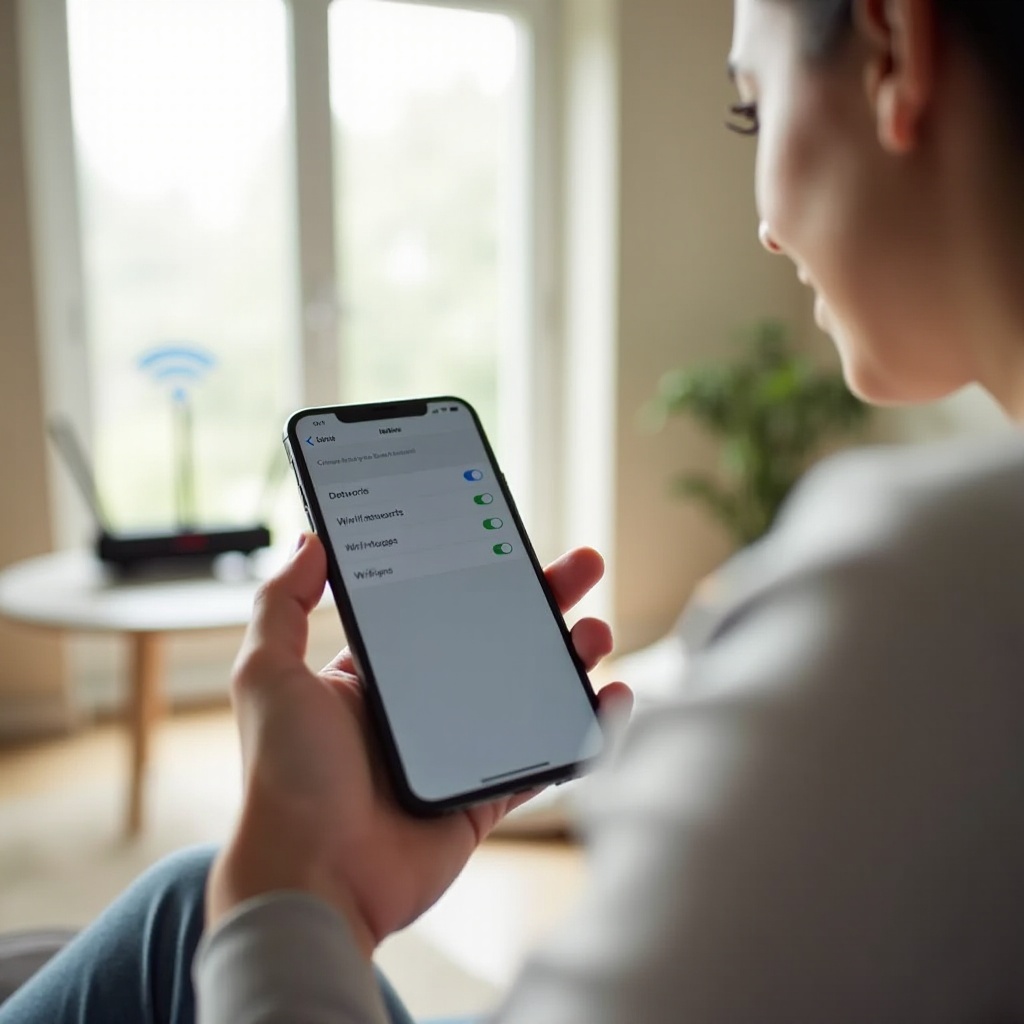
Android-Smartphones verschiedener Hersteller sehen in den Menüs etwas unterschiedlich aus. Die Grundschritte bleiben aber gleich. Wenn du weißt, wo du tippen musst, ist die Frage 'wie verbinde ich mein smartphone mit dem wlan zu hause' auf Android schnell beantwortet.
WLAN in den Android-Einstellungen aktivieren
Aktiviere zuerst die WLAN-Funktion auf deinem Gerät:
- Öffne die Einstellungen-App (Zahnradsymbol).
- Tippe auf 'WLAN', 'Wi-Fi' oder 'Verbindungen' und dann auf 'WLAN'.
- Aktiviere den WLAN-Schalter, falls er noch aus ist.
Alternativ kannst du das WLAN über die Schnelleinstellungen einschalten:
- Wische von oben nach unten über den Bildschirm.
- Tippe auf das WLAN-Symbol, bis es hervorgehoben ist.
Sobald WLAN aktiv ist, sucht dein Smartphone automatisch nach verfügbaren Netzwerken in deiner Umgebung.
Richtiges WLAN auswählen und Passwort korrekt eingeben
Jetzt verbindest du dein Android-Smartphone mit deinem Heimnetz:
- Warte einen Moment, bis die Liste der verfügbaren WLANs erscheint.
- Suche den WLAN-Namen (SSID) deines Routers.
- Tippe auf diesen Namen.
- Gib das WLAN-Passwort exakt so ein, wie es auf dem Router steht oder von dir festgelegt wurde.
- Tippe auf 'Verbinden' oder 'Herstellen'.
Achte dabei auf:
- Groß- und Kleinschreibung
- Zahlendreher (0 statt O, 1 statt l)
- Sonderzeichen wie !, ?, -, _
Nach wenigen Sekunden sollte oben in der Statusleiste das WLAN-Symbol erscheinen. Damit ist dein Android-Gerät im Heimnetz angemeldet und nutzt in der Regel automatisch WLAN statt mobiler Daten.
Mit WPS oder QR-Code verbinden (wenn verfügbar)
Viele Router und manche Android-Versionen bieten zusätzlich komfortable Verbindungsarten:
- WPS (Wi-Fi Protected Setup)
- Öffne die WLAN-Einstellungen auf deinem Smartphone.
- Tippe auf eine Option wie 'WPS-Push-Taste' oder 'Mit WPS verbinden', sofern vorhanden.
- Drücke die WPS-Taste am Router.
Warte, bis dein Smartphone automatisch verbunden ist – ohne Passwort-Eingabe.
QR-Code-Scan
Einige Router zeigen im Menü oder auf einem Aufkleber einen QR-Code für den WLAN-Zugang. Viele Android-Oberflächen haben in den WLAN-Einstellungen die Option 'Mit QR-Code verbinden'. Scanne den Code, und dein Smartphone übernimmt SSID und Passwort automatisch.
Beide Methoden verringern Tippfehler und beschleunigen die Einrichtung deutlich.
Netzwerk 'vergessen' und neu verbinden bei Fehlern
Wenn dein Android-Smartphone das Passwort angeblich nicht akzeptiert oder die Verbindung ständig scheitert, lohnt sich ein Neustart der Verbindung:
- Öffne Einstellungen → WLAN.
- Tippe länger auf dein Heim-WLAN oder auf das Zahnradsymbol daneben.
- Wähle 'Netzwerk entfernen', 'Löschen' oder 'Dieses Netzwerk vergessen'.
- Suche dein WLAN erneut in der Liste.
- Verbinde dich wieder frisch mit korrektem Passwort.
Damit löschst du alte, fehlerhafte Einträge und ersparst dir viele Verbindungsprobleme. Als Nächstes schauen wir uns an, wie du dein iPhone mit dem WLAN zu Hause verbindest.
iPhone mit dem WLAN zu Hause verbinden
Auf dem iPhone ist der Weg ins WLAN sehr klar aufgebaut. Auch hier kannst du die Frage 'wie verbinde ich mein smartphone mit dem wlan zu hause' in wenigen Schritten beantworten, wenn du die richtigen Menüpunkte kennst.
WLAN über Einstellungen und Kontrollzentrum einschalten
Du kannst das WLAN auf zwei Wegen aktivieren:
- Über das Kontrollzentrum
- Wische bei neueren iPhones von oben rechts nach unten, bei älteren von unten nach oben.
Tippe auf das WLAN-Symbol, bis es blau leuchtet.
Über die Einstellungen
- Öffne die App 'Einstellungen'.
- Tippe auf 'WLAN'.
- Schiebe den Schalter bei 'WLAN' auf 'Ein'.
Das iPhone sucht nun automatisch nach verfügbaren Netzwerken und zeigt sie in einer Liste an.
Heimnetz auswählen und sicher anmelden
So verbindest du dein iPhone mit dem WLAN zu Hause:
- Öffne Einstellungen → WLAN.
- Tippe auf den Namen deines Heim-WLANs in der Liste.
- Gib das WLAN-Passwort sorgfältig ein.
- Tippe auf 'Verbinden' oder 'Beitreten'.
- Nach kurzer Zeit erscheint ein Häkchen neben deinem Netz, und oben siehst du das WLAN-Symbol.
Erscheint ein Hinweis wie 'Schwache Sicherheit', verwendet dein Router eine veraltete Verschlüsselung. Die Verbindung funktioniert zwar, du solltest später aber die Sicherheitseinstellungen im Router aktualisieren.
Auto-Join und automatische Verbindungen verwalten
Damit dein iPhone sich in Zukunft automatisch mit deinem Heim-WLAN verbindet:
- Öffne Einstellungen → WLAN.
- Tippe auf das 'i'-Symbol neben deinem Heimnetz.
- Aktiviere die Option 'Autom. verbinden' oder 'Auto-Join'.
So musst du das Passwort nicht jedes Mal neu eingeben, wenn du nach Hause kommst. Dein iPhone stellt die Verbindung selbst her, sobald du in Reichweite des Routers bist.
Passwortfreigabe zwischen Apple-Geräten nutzen
Besitzt du mehrere Apple-Geräte, kannst du die Passwortfreigabe nutzen:
- Ein bereits mit dem WLAN verbundenes iPhone, iPad oder ein Mac kann das Passwort mit einem neuen Gerät teilen.
- Versuche auf dem neuen Gerät, dem WLAN beizutreten. Auf dem bereits verbundenen Gerät erscheint ein Hinweis.
- Tippe dort auf 'Passwort teilen'. Das neue Gerät wird automatisch verbunden, ohne dass du das Passwort tippst.
Trotz dieser komfortablen Funktionen kann es vorkommen, dass die Verbindung hakt oder komplett fehlschlägt. Im nächsten Schritt sehen wir uns deshalb typische Probleme und deren Lösungen an.
Häufige Verbindungsprobleme und schnelle Lösungen
Selbst wenn alle Einstellungen korrekt wirken, tauchen oft Fehlermeldungen auf. Die gute Nachricht: Die meisten Probleme beim Verbinden deines Smartphones mit dem WLAN zu Hause haben einfache Ursachen.
Meldung 'Falsches Passwort' oder 'Authentifizierungsproblem'
Wenn dein Gerät das Passwort nicht akzeptiert:
- Passwort prüfen
- Vergleiche die Eingabe sorgfältig mit dem Aufdruck auf dem Router oder deiner Notiz.
Achte auf Großbuchstaben, Umlaute und Sonderzeichen.
Netzwerk löschen und neu verbinden
- Android: WLAN öffnen → Netzwerk lange drücken → 'Vergessen'.
- iPhone: WLAN öffnen → 'i' → 'Dieses Netzwerk ignorieren'.
Danach neu suchen und verbinden.
Router-Menü checken
- Eventuell wurde das Passwort im Router geändert.
- Logge dich dort ein und kontrolliere den hinterlegten Netzwerkschlüssel.
'Verbunden, aber kein Internet' – was tun?
Dein Smartphone zeigt eine WLAN-Verbindung, aber Webseiten oder Apps laden nicht:
- Prüfe, ob andere Geräte im WLAN Internetzugang haben.
- Wenn überall kein Internet verfügbar ist, liegt das Problem wahrscheinlich beim Router oder Anbieter.
- Starte den Router neu:
- Netzstecker ziehen.
- 30 Sekunden warten.
- Stecker wieder einstecken und 2–3 Minuten warten.
- Bleibt das Problem bestehen, wende dich an den Support deines Internetanbieters.
WLAN wird auf dem Smartphone nicht angezeigt
Fehlt dein Heim-WLAN komplett in der Liste, gehe so vor:
- Gehe mit dem Smartphone näher an den Router heran.
- Prüfe, ob die WLAN-LED am Router leuchtet und das Funknetz aktiv ist.
- Manche Router verstecken die SSID. In diesem Fall musst du das Netz manuell hinzufügen:
- In den WLAN-Einstellungen 'Netzwerk hinzufügen' wählen.
- SSID und Passwort exakt eingeben.
Um auszuschließen, dass das Problem am Smartphone liegt, überprüfe, ob ein anderes Gerät dein WLAN in der Liste sieht.
Verbindung bricht ständig ab oder ist extrem langsam
Bei instabiler oder langsamer Verbindung helfen diese Schritte:
- Prüfe den Standort des Routers: Steht er frei und möglichst zentral?
- Vermeide Störquellen wie Mikrowellen, dicke Wände und direkte Nähe zu großen Metallflächen.
- Wechsle in den Router-Einstellungen testweise zwischen 2,4 GHz und 5 GHz.
- Führe ein Firmware-Update am Router durch, um bekannte Fehler zu beheben.
Wenn du so vorgehst, kannst du besser einschätzen, ob das Problem eher am Smartphone oder am Router liegt. Im nächsten Abschnitt gehen wir genau auf diese Unterscheidung ein.
Fehlerdiagnose: Liegt es am Smartphone oder am Router?
Bevor du lange Einstellungen veränderst, ist eine einfache Diagnose sinnvoll. So erkennst du, wo du gezielt weitersuchen musst, statt planlos alles auszuprobieren.
Smartphone neu starten und Flugmodus prüfen
Starte mit den einfachsten Maßnahmen am Gerät:
- Schalte dein Smartphone komplett aus und wieder ein.
- Prüfe, ob der Flugmodus deaktiviert ist.
- Deaktiviere testweise Bluetooth, falls es Störungen verursacht.
Versuche danach erneut, das WLAN zu nutzen. Viele kleine Softwarefehler verschwinden bereits durch einen Neustart.
Netzwerkeinstellungen zurücksetzen – wann es sinnvoll ist
Wenn dein Smartphone in keinem WLAN mehr stabil arbeitet oder sich gar nicht mehr verbinden will, kann ein Reset der Netzwerkeinstellungen helfen:
- Android: In den Einstellungen nach 'Zurücksetzen' oder 'System' suchen und dann die Option 'WLAN, Mobilfunk & Bluetooth zurücksetzen' wählen (Bezeichnungen je nach Hersteller leicht unterschiedlich).
- iPhone: Einstellungen → Allgemein → 'iPhone übertragen/zurücksetzen' → 'Zurücksetzen' → 'Netzwerkeinstellungen'.
Dabei löscht das Gerät alle gespeicherten WLANs und Bluetooth-Verbindungen. Danach richtest du dein Heim-WLAN frisch ein. Lege dein Passwort also vorher bereit.
Router neu starten, Firmware prüfen und Geräteliste kontrollieren
Neben dem Smartphone muss auch der Router im Blick bleiben:
- Führe einen Neustart durch, wie oben beschrieben.
- Logge dich in das Router-Menü ein und suche nach Firmware-Updates.
- Prüfe die Geräteliste des Routers: Wird dein Smartphone angezeigt?
- Achte darauf, dass keine MAC-Filter, Kindersicherungen oder Zugangsprofile dein Gerät blockieren.
Wenn andere Geräte problemlos funktionieren, das Problem aber nur bei deinem Smartphone auftaucht, liegt es meist am Handy. Sind mehrere Geräte betroffen, ist der Router oder der Internetanschluss die wahrscheinlichere Ursache.
Hast du die Verbindung stabilisiert, lohnt es sich, das Thema Sicherheit anzugehen. So schützt du dein Heimnetz und deine Daten zuverlässig.
Sicherheit: So schützt du dein Heim-WLAN und dein Smartphone
Ein schlecht gesichertes WLAN ist ein offenes Einfallstor. Fremde können deine Verbindung mitnutzen, auf unverschlüsselte Daten zugreifen oder deinen Anschluss für illegale Aktivitäten verwenden. Mit wenigen Einstellungen erhöhst du die Sicherheit deutlich.
Starkes WLAN-Passwort und moderne Verschlüsselung (WPA2/WPA3)
Achte bei der Sicherung deines Funknetzes auf folgende Punkte:
- Nutze mindestens WPA2, idealerweise WPA3, falls der Router das unterstützt.
- Verwende ein langes, individuelles Passwort mit Buchstaben, Zahlen und Sonderzeichen.
- Vermeide einfache Kombinationen wie '12345678', 'Passwort' oder deinen Namen.
Ein gutes Passwort ist schwer zu erraten, aber für dich leicht zu merken, zum Beispiel ein Satz mit Zahlen und Sonderzeichen, den nur du verstehst.
Gast-WLAN für Freunde, Familie und smarte Geräte nutzen
Statt dein Hauptpasswort weiterzugeben, ist ein Gastnetz praktischer:
- Aktiviere im Router ein Gast-WLAN mit eigenem Passwort.
- Nutze dieses Netz für Besucher und smarte Geräte wie TV, Lautsprecher oder Kameras.
- Beschränke bei Bedarf die Geschwindigkeit oder Zugriffsrechte des Gastnetzes.
So trennst du sensible Geräte wie Laptop und Smartphone von weniger vertrauenswürdigen oder selten aktualisierten Geräten.
Verdächtige Geräte im Netzwerk erkennen und blockieren
Kontrolliere regelmäßig, welche Geräte in deinem WLAN aktiv sind:
- Öffne das Router-Menü und rufe die Übersicht der verbundenen Geräte auf.
- Erkennst du Namen oder MAC-Adressen, die du nicht zuordnen kannst, trenne diese Geräte.
- Ändere anschließend sofort dein WLAN-Passwort und nutze moderne Verschlüsselung.
Mit diesen Maßnahmen bleibt dein Heimnetz langfristig geschützt. Zum Schluss geht es noch darum, die Qualität und Reichweite deines WLANs zu optimieren, damit die Verbindung nicht nur sicher, sondern auch schnell und stabil ist.
WLAN-Qualität zu Hause verbessern
Selbst eine korrekt eingerichtete und sichere Verbindung kann langsam oder instabil sein. Mit ein paar Anpassungen holst du mehr aus deinem vorhandenen WLAN heraus und sorgst dafür, dass dein Smartphone in der ganzen Wohnung gut versorgt ist.
Optimale Platzierung des Routers in der Wohnung
Beachte einige einfache Regeln für einen besseren Empfang:
- Stelle den Router möglichst zentral in der Wohnung auf.
- Vermeide Regale ganz unten, geschlossene Schränke oder direkte Nähe zu großen Metallflächen.
- Platziere den Router eher hoch, zum Beispiel auf einem Regal oder Sideboard.
So verteilen sich die Funksignale gleichmäßiger, und auch Räume weiter entfernt vom Router profitieren.
Repeater und Mesh-Systeme für größere Wohnungen
In großen Wohnungen oder Häusern reicht ein einzelner Router oft nicht aus:
- WLAN-Repeater verstärken das Signal und werden zwischen Router und Funkloch platziert.
- Mesh-Systeme nutzen mehrere Zugangspunkte mit einem gemeinsamen Netzwerknamen und koordinieren sich untereinander.
- Achte möglichst darauf, Geräte desselben Herstellers zu kombinieren, um die Einrichtung zu vereinfachen.
Nach der Installation eines Repeaters oder Mesh-Systems solltest du die Verbindung in verschiedenen Räumen mit einem Speedtest prüfen.
Störquellen vermeiden: dicke Wände, Nachbar-WLANs & Elektrogeräte
WLAN-Signale reagieren empfindlich auf bestimmte Störquellen:
- Dicke Betonwände und Stahlbeton-Decken dämpfen das Signal stark.
- Viele Nachbar-WLANs auf demselben Kanal können für überfüllte Funkbereiche sorgen.
- Geräte wie Mikrowellen oder Funktelefone stören teilweise das 2,4-GHz-Band.
Im Router-Menü kannst du den WLAN-Kanal wechseln und testen, welcher Bereich bei dir besser funktioniert. Auch ein Wechsel zwischen 2,4 GHz und 5 GHz kann helfen. So stellst du sicher, dass dein Smartphone überall dort, wo du es nutzt, eine stabile und schnelle Verbindung erhält.
Fazit: In wenigen Schritten zur stabilen WLAN-Verbindung zu Hause
Die Frage 'wie verbinde ich mein smartphone mit dem wlan zu hause' lässt sich klar beantworten, wenn du strukturiert vorgehst: Du prüfst zuerst Router-Status und Zugangsdaten, aktivierst WLAN auf deinem Smartphone, wählst das richtige Netz aus und gibst das Passwort sorgfältig ein. Treten Fehler auf, helfen das Löschen des gespeicherten Netzwerks, ein Neustart von Smartphone und Router sowie ein kurzer Blick in die Router-Einstellungen.
Mit einem sicheren Passwort, moderner Verschlüsselung und sinnvoller Router-Platzierung läuft dein Heim-WLAN nicht nur stabil, sondern auch schnell. Ergänzt durch Gast-WLAN, regelmäßige Geräteprüfung und eventuell Repeater oder ein Mesh-System schaffst du ein zuverlässiges, sicheres Funknetz für alle Geräte im Haushalt. So nutzt du dein Smartphone zu Hause entspannt für Streaming, Gaming, Arbeit und Kommunikation, ohne ständig an Datenvolumen oder Verbindungsabbrüche denken zu müssen.
Häufig gestellte Fragen
Warum findet mein Smartphone das WLAN zu Hause nicht, obwohl andere Geräte verbunden sind?
Prüfe zuerst, ob WLAN am Smartphone eingeschaltet ist und ob du nah genug am Router bist. Aktualisiere die WLAN-Liste oder starte das Handy neu. Siehst du das Netz immer noch nicht, gehe an den Router und kontrolliere, ob die WLAN-LED leuchtet. Teste anschließend, ob andere WLANs auf dem Smartphone angezeigt werden. Wenn nur dein Heimnetz fehlt, kann die SSID im Router versteckt sein. Dann musst du das Netz manuell mit Namen und Passwort hinzufügen oder die Sichtbarkeit im Router wieder aktivieren.
Muss ich das WLAN-Passwort jedes Mal neu eingeben, wenn ich nach Hause komme?
Nein, normalerweise nicht. Sobald du dein Smartphone einmal erfolgreich mit deinem Heim-WLAN verbunden hast, speichert es das Passwort. Achte darauf, dass bei Android die Option 'Automatisch verbinden' und beim iPhone 'Auto-Join' für dein Heimnetz aktiviert ist. Nur wenn du das Passwort im Router änderst oder das gespeicherte Netzwerk am Handy löschst, musst du es erneut eingeben. Tritt die Passwortabfrage jedes Mal auf, lösche das Netzwerk und richte die Verbindung einmal komplett neu ein.
Ist es sicher, mein Smartphone dauerhaft mit dem WLAN zu Hause verbunden zu lassen?
Ja, in der Regel ist das sogar sinnvoll. Dein Smartphone nutzt dann bevorzugt WLAN statt mobiler Daten und bleibt gleichzeitig für Updates und Cloud-Dienste erreichbar. Wichtig ist, dass dein Heim-WLAN gut gesichert ist: Verwende WPA2 oder WPA3, ein starkes, individuelles Passwort und halte Router sowie Smartphone mit Updates aktuell. Richte für Gäste und Smart-Home-Geräte ein eigenes Gast-WLAN ein. So minimierst du Risiken, ohne auf Komfort zu verzichten.