
Einleitung
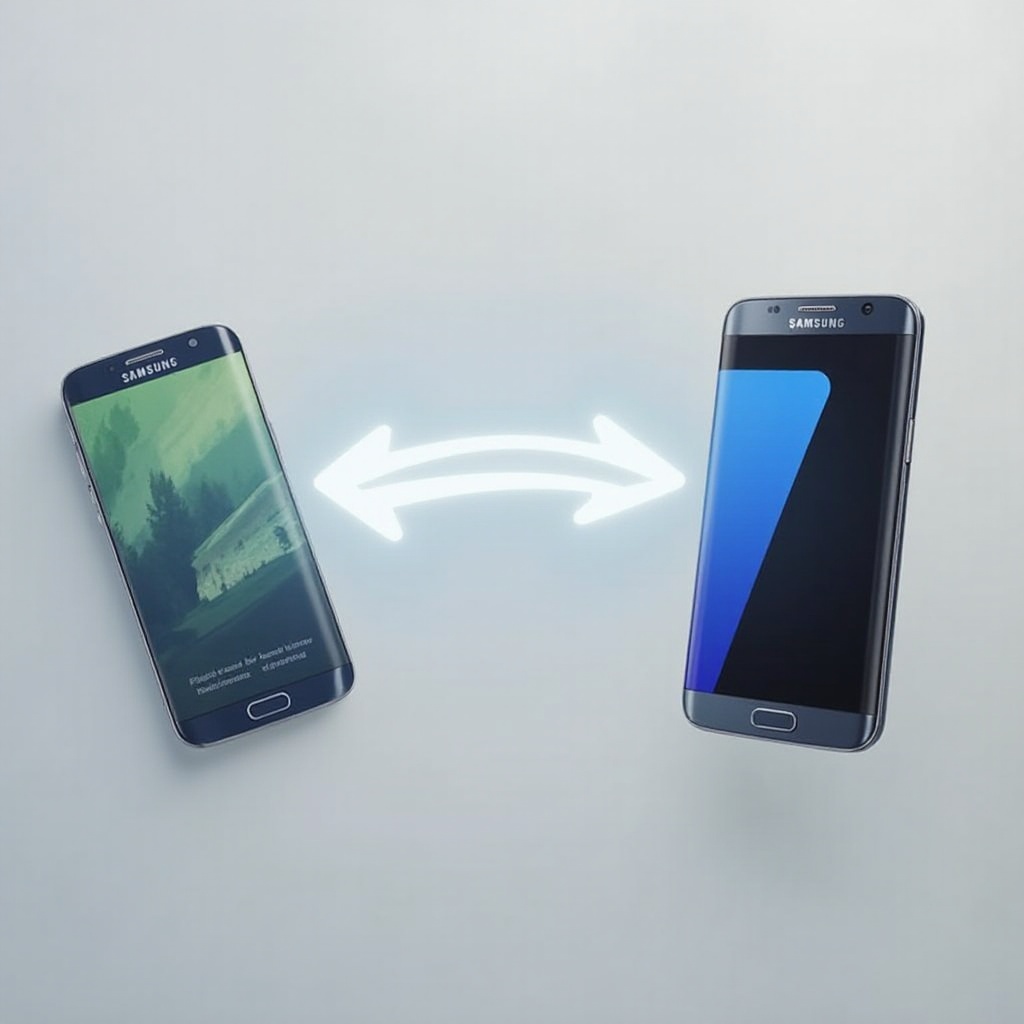
Der Wechsel auf ein neues Samsung-Handy stellt viele Nutzer vor die Herausforderung, wichtige Daten sicher zu übertragen. Egal ob Bilder, Kontakte oder Apps, die seamless Integration all dieser Daten ist entscheidend. In diesem Artikel finden Sie die besten Methoden zur sicheren Datenübertragung zwischen Samsung-Geräten.
Vorbereitungen für die Datenübertragung
Bevor Sie Ihre Daten übertragen, sollten Sie einige wichtige Schritte berücksichtigen, um den Transfer reibungslos zu gestalten und mögliche Probleme zu vermeiden:
- Sichern Sie Ihre Daten über Google Drive oder Samsung Cloud.
- Aktualisieren Sie Ihre Geräte auf die neueste Softwareversion.
- Stellen Sie sicher, dass beide Geräte kompatibel für die Datenübertragung sind und ausreichend Speicherplatz vorhanden ist.
Nachdem Sie diese Schritte durchgeführt haben, können Sie eine geeignete Methode für die Datenübertragung wählen.
Methode 1: Samsung Smart Switch verwenden
Samsung Smart Switch ist ein leistungsfähiges Tool, das speziell für die Übertragung von Daten zwischen Samsung-Geräten entwickelt wurde.
Was ist Samsung Smart Switch?
Samsung Smart Switch ist eine App, die Nutzer bei der Migration von Kontakten, Musik, Fotos, Videos, Nachrichten und weiteren Daten unterstützt.
Schritt-für-Schritt-Anleitung
- Laden Sie die Samsung Smart Switch App auf beiden Geräten herunter und installieren Sie sie.
- Starten Sie die App und wählen Sie 'Senden' auf Ihrem alten Gerät und 'Empfangen' auf Ihrem neuen Gerät.
- Wählen Sie die Datentypen aus, die Sie übertragen möchten, und beginnen Sie die Übertragung.
- Befolgen Sie die Anweisungen auf dem Bildschirm, um die Übertragung abzuschließen.
Methode 2: Datenübertragung via Bluetooth und WiFi Direct
Falls Sie keine zusätzliche Software verwenden möchten, sind Bluetooth und WiFi Direct hervorragende Alternativen zur drahtlosen Übertragung von Daten.
Vorteile von Bluetooth und WiFi Direct
- Einfachheit: Keine zusätzliche Software notwendig.
- Geschwindigkeit: WiFi Direct bietet schnellere Übertragungsgeschwindigkeiten.
- Vielseitigkeit: Beide Methoden unterstützen verschiedene Dateiformate.
Verfahren
- Aktivieren Sie entweder Bluetooth oder WiFi Direct auf beiden Geräten in den Einstellungen.
- Pairen Sie die Geräte miteinander.
- Wählen Sie die Dateien aus, die Sie übertragen möchten, und senden Sie diese an das andere Gerät.
- Bestätigen Sie auf dem Zielgerät den Empfang.
Methode 3: Datenübertragung über USB mit einem Computer
Das Übertragen von Daten über einen Computer mittels USB-Kabeln und Software wie Samsung Kies ist ein weitere, kontrollierte Methode.
Verbindung herstellen
- Verbinden Sie beide Geräte mithilfe von USB-Kabeln mit Ihrem Computer.
- Kontrollieren Sie, dass Ihr Computer beide Geräte richtig erkennt.
Datenübertragung mit Samsung Kies
- Installieren Sie Samsung Kies auf Ihrem Computer.
- Starten Sie die Software und wählen Sie 'Geräte übertragen'.
- Wählen Sie die zu übertragenden Daten aus und führen Sie den Transfer aus.
Häufige Probleme und Lösungen
Bei der Datenübertragung können Hindernisse auftreten, die den Prozess beeinträchtigen.
Verbindungsprobleme
Stellen Sie sicher, dass beide Geräte im selben Netzwerk sind und keine Interferenzen auftreten.
Fehlermeldungen
Überprüfen Sie die Speicherplatzkapazität und die Kompatibilität der zu übertragenden Datentypen.
Sicherstellung der vollständigen Datenübertragung
Wiederholen Sie die Übertragung bei unvollständigem Transfer und prüfen Sie, ob alle Daten abgeglichen sind.
Fazit
Die Übertragung Ihrer Daten zwischen Samsung-Handys kann reibungslos verlaufen, wenn Sie die im Artikel beschriebenen Methoden und Tipps befolgen. Es ist wichtig, sorgfältig und aufmerksam vorzugehen, um Ihre persönlichen Informationen sicher und effizient auf ein neues Gerät zu übertragen.
Häufig gestellte Fragen
Kann ich meine Daten ohne Internetverbindung übertragen?
Ja, die Übertragung über Bluetooth oder USB-Kabel erfordert keine Internetverbindung.
Ist Samsung Smart Switch mit anderen Marken kompatibel?
Smart Switch funktioniert am besten mit Samsung-Geräten, kann jedoch eingeschränkt andere Android-Geräte unterstützen.
Wie kann ich überprüfen, ob alle meine Daten erfolgreich übertragen wurden?
Vergleichen Sie die Datensätze auf beiden Geräten und bestätigen Sie, dass keine Dateien fehlen.