
Einführung
Die effiziente Nutzung eines Laptops hängt stark von der Fähigkeit ab, nahtlos zwischen Tastatur und Maus zu wechseln. Wenn die Maus jedoch nicht mehr reagiert oder das Touchpad deaktiviert ist, können Tastenkombinationen entscheidend sein. Diese Shortcuts ermöglichen es, schnell zu handeln und den Arbeitsfluss ohne Unterbrechungen fortzusetzen.
Bedeutung der Mausaktivierung auf Laptops
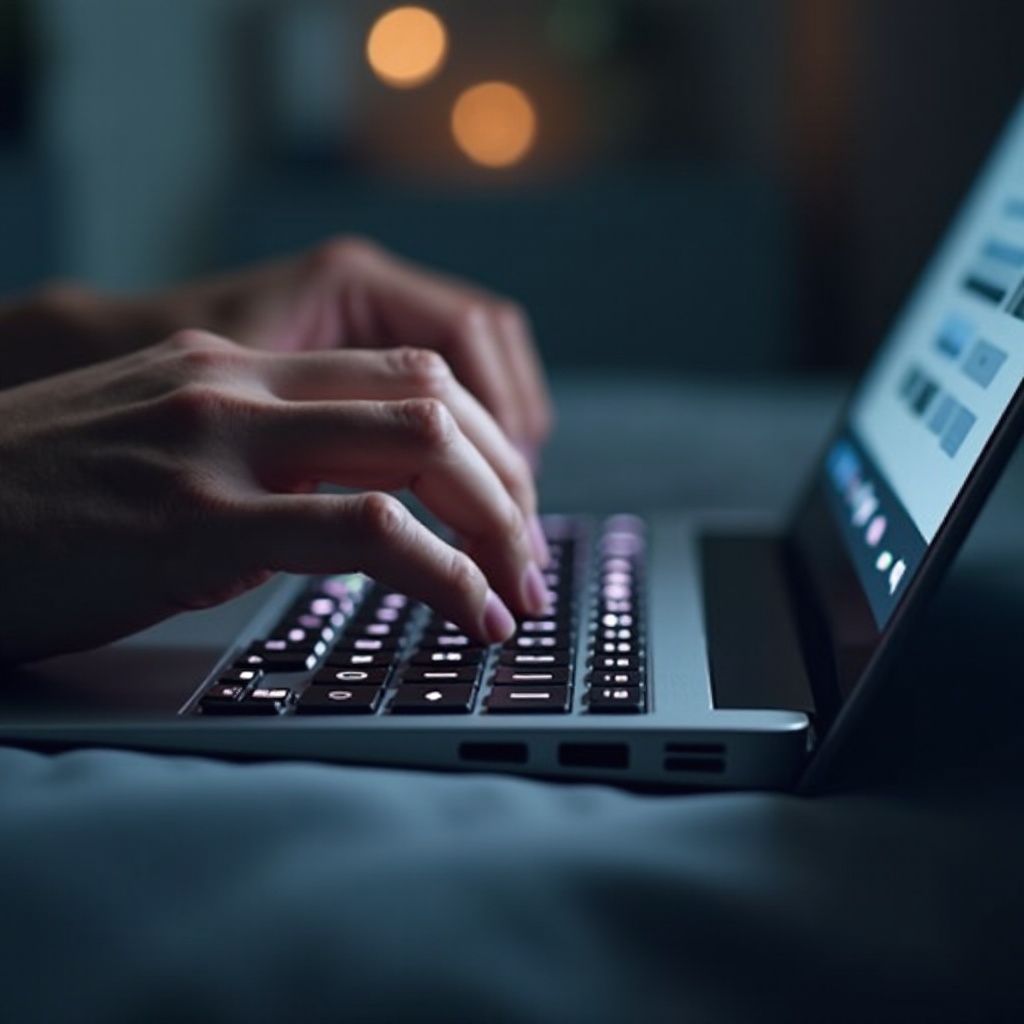
Für die meisten Laptops ist eine funktionierende Maussteuerung von entscheidender Bedeutung. Ob Sie präzise arbeiten möchten oder durch verschiedene Anwendungen navigieren, Maus und Touchpad spielen eine große Rolle. Eine nicht funktionierende Maus kann oft durch versehentliches Ausschalten oder Softwareprobleme verursacht werden, was Tastenkombinationen zu einer idealen Lösung macht.
Warum Tastenkombinationen wichtig sind
Mit einfachen Tastenkürzeln können Sie die Mausfunktion schnell wiederherstellen, wenn sie deaktiviert wird. Diese Kombinationen sind nicht nur leicht zu merken, sondern erhöhen auch die Effizienz, indem sie unnötige Verzögerungen im Arbeitsablauf verhindern.
Allgemeine Herausforderungen bei Laptop-Mäusen
Laptop-Mäuse sind anfällig für Fehler durch Berührungen oder Treiberprobleme. Versehentliche Deaktivierungen während wichtiger Aufgaben können frustrierend sein; deshalb ist es wichtig, sofortige Lösungen zur Hand zu haben.
Häufige Tastenkombinationen zur Mausaktivierung
Wenn es um die Wiederaktivierung der Maus geht, können spezifische Tastenkombinationen je nach Betriebssystem hilfreich sein.
Windows-Laptops
- Auf vielen Windows-Laptops aktiviert 'Fn' + eine der Tasten 'F5', 'F6' oder eine andere Funktionstaste das Touchpad.
- Die Kombinationen 'Fn' + 'T' oder andere Symbole sind ebenfalls möglich.
MacOS-Laptops
- Den Mauszeiger aktivieren Sie oft über Systemeinstellungen, da spezielle Tastenkürzel fehlen.
- Alternativ können Sie das Trackpad durch Gestensteuerung als Maus verwenden.
Anpassung und Personalisierung
Sollten die Standard-Tastenkombinationen nicht den Anforderungen entsprechen, lassen sich personalisierte Shortcuts in den Systemeinstellungen festlegen. So gewinnen Sie genauere Kontrolle und Effizienz.
Fehlerbehebung bei Problemen mit der Mausaktivierung
Kehrt die Funktion der Laptop-Maus nicht sofort zurück, kann durch einfache Schritte der Fehler behoben werden.
Treiberprobleme identifizieren und lösen
- Prüfen Sie, ob Treiber aktualisiert sind und laden Sie erforderliche Updates herunter.
- Besuchen Sie die Website des Laptop-Herstellers für die neuesten Treiberversionen.
Überprüfung der Touchpad-Einstellungen
- Vergewissern Sie sich, dass das Touchpad in den Systemeinstellungen nicht deaktiviert wurde.
- Kontrollieren Sie die Konfigurationen, um sicherzustellen, dass das Touchpad den Standardrichtlinien entspricht.
Physische Probleme und Lösungen
- Sicherstellen, dass das Touchpad sauber und unbeschädigt ist.
- Physische Defekte oder Tastaturhindernisse sollten ausgeschlossen werden.
Tools und Ressourcen zur Unterstützung der Mausaktivierung
Es gibt zahlreiche Tools, um die Steuerungsprobleme von Maus und Touchpad effizient zu handhaben.
Empfohlene Softwarelösungen
Software wie 'Touchpad Blocker' verhindert unerwünschte Aktivierungen, besonders nützlich beim Tippen von Texten.
Online-Ressourcen und Foren
Technikforen und Online-Communities bieten oft schnelle Lösungen. Websites wie Reddit oder Herstellerforen können hilfreiche Information bereitstellen.
Technischer Support und Hilfe
Der technische Support der Hersteller ist eine ausgezeichnete Ressource für endgültige Lösungen, wenn Treiber- und Hardwareprobleme persistieren.
Zukünftige Entwicklungen in der Laptop-Bedienung
Die Technologien rund um Touchpads entwickeln sich stetig weiter und bieten neue Funktionen für die Benutzer.
Innovationen im Bereich der Touchpad-Technologie
Von erweiterten Sensoren bis zur präziseren Gestenerkennung – stetige Fortschritte verbessern die Verwendung und Zuverlässigkeit.
Entwicklungen in der Sprach- und Gestensteuerung
Zukünftig könnten Sprach- und Gestensteuerungen als Ergänzung zu traditionellen Eingabemethoden fungieren, was die Flexibilität bei der Bedienung weiter erhöht.
Fazit
Tastenkombinationen sind ein Muss für die reibungslose Laptop-Nutzung. Speziell das schnelle Aktivieren der Maus gewährleistet effiziente Abläufe. Mit einfachen Anpassungen, regelmäßiger Wartung und dem Einsatz passender Ressourcen bleibt Ihre Laptop-Maus einsatzbereit.
Häufig gestellte Fragen
Welche Tastenkombinationen gibt es für Dell-Laptops?
Viele Dell-Modelle verwenden die Kombination 'Fn' + 'F5' oder andere F-Row-Tasten für die Mausaktivierung.
Wie kann ich die Maus auf meinem Laptop ohne Touchpad aktivieren?
Verwenden Sie ein USB- oder Bluetooth-Eingabegerät als Alternative.
Was kann ich tun, wenn meine Tastenkombinationen nicht funktionieren?
Überprüfen Sie die Systemeinstellungen und aktualisieren Sie Ihre Treiber. Überprüfen Sie individuelle Einstellungen in den Hotkey-Konfigurationen.