
Einleitung
Ihr Dell Laptop blinkt plötzlich in einem merkwürdigen Muster: 2-mal orange, dann 4-mal weiß. Dieser Blinkcode weist auf ein spezifisches Problem hin, das behoben werden muss, um die Funktionalität des Geräts wiederherzustellen. In diesem Artikel erfahren Sie die Bedeutungen dieses Codes und erhalten praktische Anleitungen zur Fehlerbehebung.
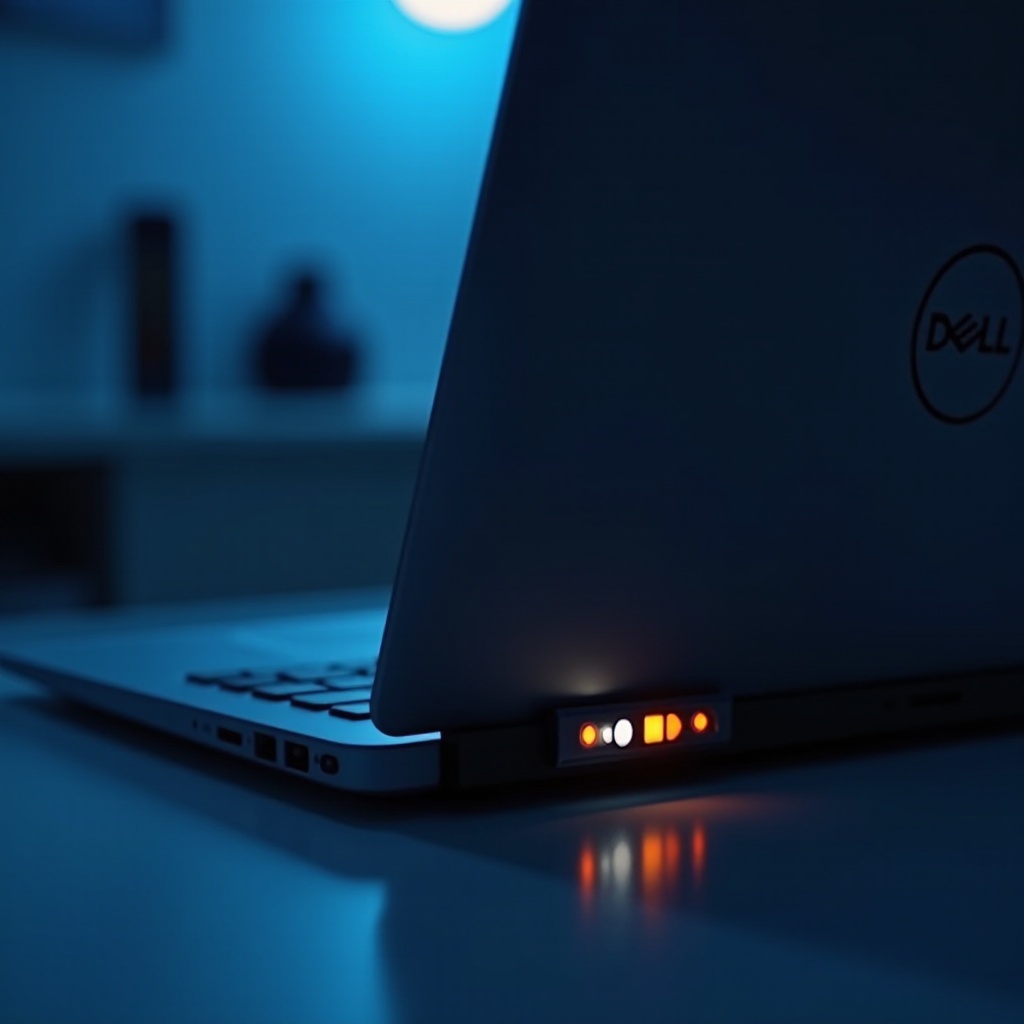
Was sind Blinkcodes bei Dell Laptops?
Blinkcodes bei Dell Laptops dienen als visuelle Indikatoren, um dem Benutzer zu signalisieren, dass interne Probleme vorliegen. Diese Codes helfen bei der schnellen Diagnose und zeigen, ob ein Problem mit der Hardware oder Software besteht.
Das 2-mal orange, 4-mal weiß Blinken signalisiert häufig ein Problem mit der Stromversorgung. Die Ursachen dafür können variieren, und es ist wichtig, eine genaue Diagnose zu stellen, um die ordnungsgemäße Funktion wiederherzustellen.
Bedeutungen der spezifischen Blinkcodes: 2x orange, 4x weiß
Der spezifische Blinkcode 2-mal orange und 4-mal weiß signalisiert ein Problem, das normalerweise mit der Stromversorgung zusammenhängt. Diese möglichen Ursachen sollten untersucht werden:
- Batteriefehler: Ein schwacher oder defekter Akku kann der Auslöser sein.
- Netzteilfehler: Ein defektes Netzteil kann ebenfalls verantwortlich sein.
- Probleme mit der Hauptplatine: Defekte Komponenten auf der Hauptplatine verursachen oft diesen Code.
Nachdem die Ursachen identifiziert wurden, ist es wichtig, effektive Schritte zur Lösung des Problems einzuleiten, um das Gerät wieder zum Laufen zu bringen.

Schritt-für-Schritt-Anleitung zur Problemlösung
Jetzt, wo Sie die möglichen Ursachen kennen, ist es wichtig, diese in der Praxis zu überprüfen. Hier sind einige Schritte, die Sie unternehmen können, um das Problem zu lösen:
Überprüfung der Stromquelle: Stellen Sie sicher, dass das Netzteil richtig angeschlossen ist und funktioniert. Wenn möglich, versuchen Sie es mit einem alternativen Netzteil.
Akku entfernen und wieder einsetzen: Schalten Sie den Laptop aus, entfernen Sie den Akku für einige Sekunden und setzen Sie ihn dann wieder ein. Versuchen Sie, den Laptop nur mit dem Netzteil ohne Akku zu starten.
Hardware-Reset durchführen: Halten Sie die Einschalttaste mindestens 15 Sekunden lang gedrückt, um einen Hardware-Reset durchzuführen. Dies hilft, viele interne Probleme zu lösen.
Nutzung der Dell Diagnosetools: Nutzen Sie die Diagnosetools, die durch Drücken der F12-Taste beim Start verfügbar sind, um mögliche Hardware-Probleme zu identifizieren.
Diese Schritte sollten bei der Behebung der häufigsten Probleme helfen. Falls der Fehler nicht behoben wird, können vorbeugende Maßnahmen das zukünftige Auftreten solcher Probleme verhindern.
Vorbeugende Wartungsmaßnahmen
Eine regelmäßige Wartung des Laptops kann helfen, künftige Probleme zu verhindern und die Lebensdauer Ihres Geräts zu verlängern:
- Regelmäßige Systempflege: Aktualisieren Sie Ihr Betriebssystem regelmäßig und führen Sie Backups durch, um Datenverluste zu vermeiden.
- Hardware-Inspektionen: Achten Sie darauf, dass alle physikalischen Komponenten in gutem Zustand sind und reinigen Sie den Laptop regelmäßig von Staub und Schmutz.
- Aktualisierung von Treibern und BIOS: Halten Sie die Software auf dem neuesten Stand, um Kompatibilitätsprobleme zu vermeiden.
Durch die regelmäßige Durchführung dieser Maßnahmen kann der Laptop effizienter arbeiten und viele kleinere Probleme lassen sich im Voraus vermeiden.
Wann professionelle Hilfe erforderlich ist
Wenn keiner der oben genannten Schritte zur Lösung des Problems beiträgt, ist es ratsam, professionelle Hilfe hinzuzuziehen. Dell bietet Support über verschiedene Kanäle, einschließlich Telefon- und Online-Support, sowie autorisierte Service-Center.
Sollte es sich um ein Hardwareproblem handeln, können geschulte Techniker oft schneller und sicherer eine Lösung finden, als es allein zu versuchen. Der Zugriff auf den professionellen Service kann nicht nur den aktuellen Fehler beheben, sondern auch zukünftige Probleme verhindern.
Fazit
Ein blinkender Dell Laptop ist oft ein Zeichen für ein zugrunde liegendes Problem, das durch eine korrekte Diagnose und rechtzeitige Maßnahmen behoben werden kann. Während einige Probleme leicht durch den Benutzer selbst gelöst werden können, erfordern ernstere Probleme oft professionelles Eingreifen. Durch regelmäßige Wartung und Pflege können viele zukünftige Probleme vermieden werden. Nutzen Sie die Blinkcodes als wertvolle Hinweise zur Fehlerbehebung, und stellen Sie sicher, dass Ihr Laptop korrekt funktioniert.
Häufig gestellte Fragen
Wie kann man feststellen, ob ein Hardware-Problem vorliegt?
Diagnosetools von Dell, die während des Bootens zugänglich sind, können helfen, Hardwareprobleme zuverlässig zu erkennen.
Sind die Blinkcodes auf andere Laptop-Modelle übertragbar?
Die spezifischen Blinkcodes von Dell sind nicht universell und können sich von Modell zu Modell unterscheiden. Überprüfen Sie die modell-spezifischen Handbücher.
Welche Ressourcen stehen zur Verfügung, wenn der Dell Support benötigt wird?
Dell bietet Support über ihre offizielle Website, telefonisch und durch autorisierte Service-Center in Ihrer Nähe an.