
Einleitung
Apps bieten zahlreiche Funktionen und Unterhaltungsmöglichkeiten, aber sie können auch den Speicher Ihres Samsung-Handys schnell belegen. Dies kann die Performance beeinträchtigen und das Installieren wichtiger Updates erschweren. In diesem Artikel zeigen wir Ihnen, wie Sie überflüssige Apps auf Ihrem Samsung-Gerät sicher löschen können, um mehr Speicherplatz und eine bessere Leistung zu erlangen. Unsere Schritt-für-Schritt-Anleitung sowie nützliche Tipps unterstützen Sie bei der optimalen Verwaltung Ihres digitalen Raums.
Warum Apps löschen?
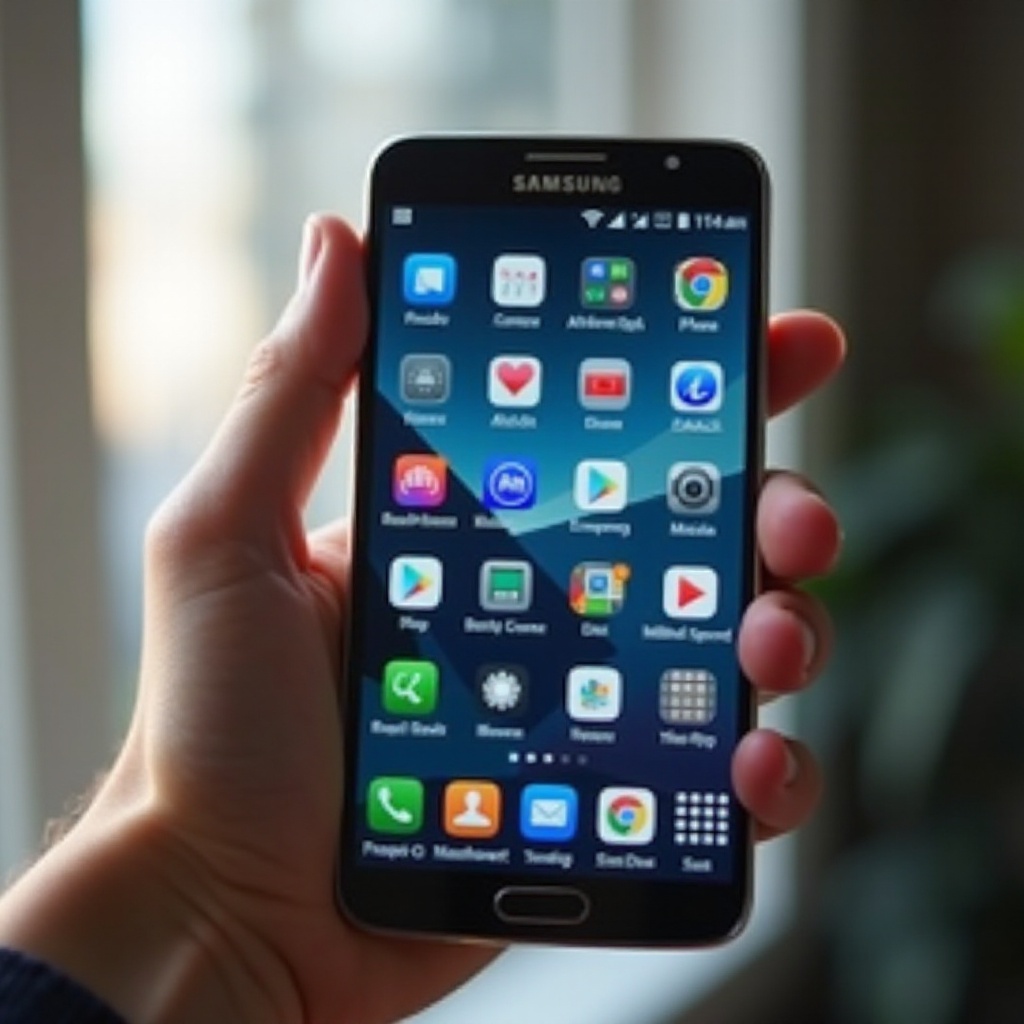
Nicht genutzte Apps nehmen wertvollen Speicher ein und können sogar die Geschwindigkeit Ihres Samsung-Handys beeinflussen. Je mehr Apps Sie installiert haben, desto höher ist die Wahrscheinlichkeit, dass Ihr Gerät langsamer wird. Durch das Entfernen dieser ungenutzten Anwendungen können Sie den Speicher entlasten und gleichzeitig die Übersicht auf Ihrem Gerät verbessern.

Vorbereitungen vor dem Löschen von Apps
Bevor Sie Apps deinstallieren, ist es ratsam, sich um die Sicherung wichtiger Daten zu kümmern. Einige Anwendungen speichern Informationen lokal auf Ihrem Gerät. Um dem Verlust vorzubeugen, sollten Sie relevante Daten sichern.
- Sicherung wichtiger Daten: Verwenden Sie Dienste wie 'Samsung Smart Switch' oder Cloud-basierte Lösungen, um Ihre Daten zu sichern.
- Überprüfung der App-Größe und des Speicherplatzes: Unter 'Gerätewartung' in den Einstellungen sehen Sie, welche Apps besonders viel Platz beanspruchen. Somit können Sie effektiv entscheiden, welche Anwendungen entfernt werden sollen.
Apps direkt vom Home-Bildschirm löschen
Eine der einfachsten Methoden, Apps zu entfernen, ist direkt über den Home-Bildschirm:
1. Halten Sie die App-Ikone gedrückt.
2. Ein Auswahlmenü erscheint; wählen Sie 'Deinstallieren'.
3. Bestätigen Sie die Deinstallation.
Je nach Modell können die Optionen leicht variieren. Diese Methode ist besonders geeignet, um schnell und unkompliziert Platz zu schaffen.
Löschen von Apps über die Einstellungen
Für eine detaillierte App-Verwaltung empfiehlt sich der Weg über die Einstellungen:
1. Öffnen Sie die 'Einstellungen' und navigieren Sie zu 'Apps'.
2. Wählen Sie die App, die Sie löschen möchten.
3. Tippen Sie auf 'Deinstallieren' und bestätigen Sie den Vorgang.
Diese Methode ermöglicht Ihnen einen umfassenden Überblick über alle installierten Programme. Insbesondere vorinstallierte Apps, die sich nicht löschen lassen, können zumindest deaktiviert werden.
Apps über den Google Play Store entfernen
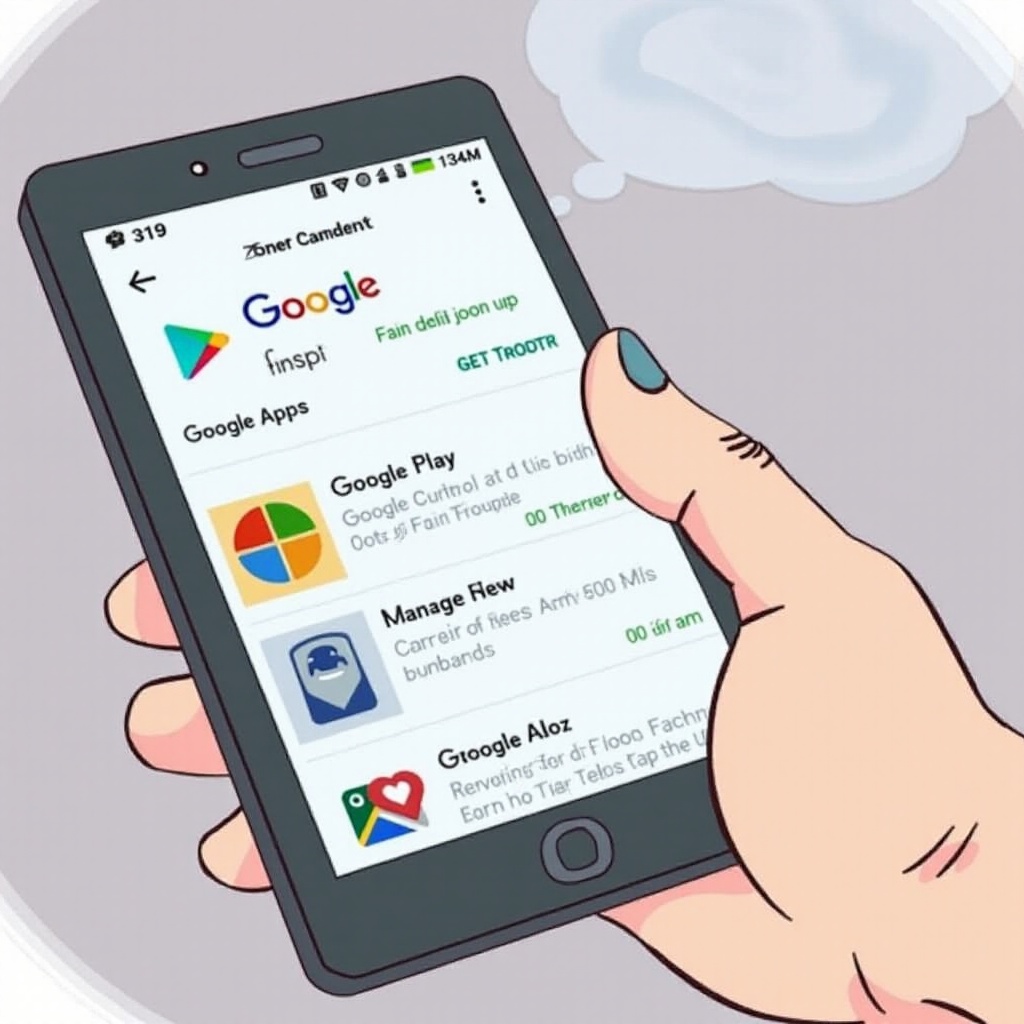
Auch der Google Play Store bietet Ihnen die Möglichkeit, Apps zu verwalten:
1. Öffnen Sie den Google Play Store und tippen Sie auf das Profilbild.
2. Gehen Sie zu 'Meine Apps und Spiele' und wählen Sie 'Installiert'.
3. Wählen Sie die App, die Sie entfernen möchten, und tippen Sie auf 'Deinstallieren'.
Diese Vorgehensweise hilft Ihnen, Ihre Apps auch über verschiedene Geräte hinweg zu verwalten, da sie mit Ihrem Google-Konto verknüpft sind.
Nützliche Tipps und Tricks zur App-Verwaltung
Um sicherzustellen, dass Ihr Samsung-Handy lange effizient bleibt, sollten Sie einige App-Verwaltungspraktiken beachten:
- Wann Deaktivieren sinnvoller ist als Löschen: Bei nicht löschbaren vorinstallierten Apps kann das Deaktivieren Speicherplatz und Ressourcen sparen.
- Effektive Speicherplatzverwaltung: Nutzen Sie regelmäßig die Gerätewartungs-Tools von Samsung, um Cache-Daten zu löschen und den Speicher sauber zu halten.
Regelmäßiges App-Management sorgt dafür, dass Ihr Handy reibungslos funktioniert und bietet eine insgesamt bessere Nutzungserfahrung.
Fazit
Das Löschen von Apps ist entscheidend, um die Leistung Ihres Samsung-Handys zu optimieren. Es befreit Speicherplatz und hilft, die Funktionalität Ihres Geräts zu verbessern. Durch konsequente Anwendung der genannten Schritte und Tipps können Sie eine aufgeräumte und effiziente Gerätelandschaft sicherstellen.
Häufig gestellte Fragen
Wie kann ich mehrere Apps gleichzeitig löschen?
Zurzeit unterstützt Samsung kein gleichzeitiges Löschen mehrerer Apps, es sei denn, Sie verwenden Drittanbieter-Apps aus dem Play Store wie 'ES Datei Explorer'.
Was mache ich, wenn eine App sich nicht löschen lässt?
Vorinstallierte Apps können oft nicht gelöscht, aber meistens deaktiviert werden, um Ressourcen zu schonen.
Kann das Löschen von Apps die Geräteleistung verbessern?
Ja, das Entfernen unnötiger Apps kann den Speicher und Arbeitsspeicher freigeben, was zu einer besseren Geräteleistung führt.