
Einleitung
Das Anschließen eines Druckers an Ihren Laptop kann einfach sein, wenn Sie die richtigen Schritte kennen. Ob im Büro oder zu Hause, mit der richtigen Verbindung können Sie effizient arbeiten und wichtige Dokumente problemlos drucken. In diesem Artikel führen wir Sie Schritt für Schritt durch den Prozess, von der Vorbereitung bis zur Problemlösung, um eine reibungslose Nutzung Ihres Druckers zu gewährleisten.

Vorbereitung für den Anschluss
Bevor Sie Ihren Drucker mit dem Laptop verbinden, sollten Sie sicherstellen, dass Sie alles Notwendige zur Hand haben:
Notwendige Materialien: Halten Sie ein USB-Kabel bereit, falls Ihr Drucker nicht über WLAN verfügt. Sie benötigen außerdem den passenden Druckertreiber und eine stabile Internetverbindung.
Kompatibilität prüfen: Überprüfen Sie auf der Webseite des Herstellers, ob Ihr Druckermodell mit Ihrem Laptop kompatibel ist.
Ausgestattet mit den Grundvoraussetzungen können Sie mit den Verbindungsmöglichkeiten beginnen.
Verschiedene Verbindungsmöglichkeiten
Nachdem Sie die Materialien vorbereitet haben, können Sie Ihren Drucker auf verschiedene Arten verbinden:
WLAN-Verbindung einrichten: Die kabellose Verbindung über WLAN ist sehr bequem. Gehen Sie zu den Netzwerkeinstellungen Ihres Druckers und verbinden Sie ihn mit dem Wi-Fi-Netzwerk Ihres Laptops. Sobald die Verbindung steht, erkennt Ihr Laptop den Drucker automatisch.
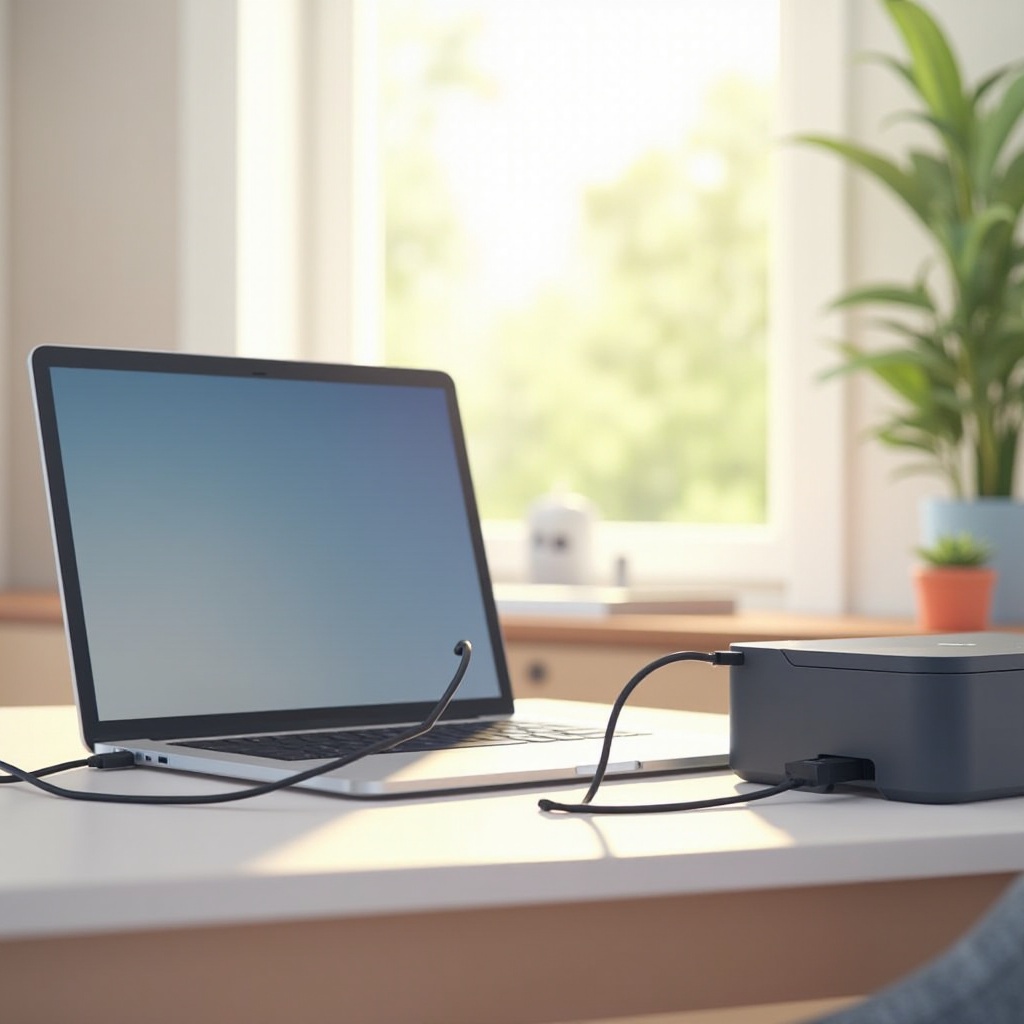
Verbindung über USB-Anschluss: Eine direkte Verbindung über ein USB-Kabel ermöglicht eine stabile Übertragung. Schließen Sie den Drucker einfach per Kabel an einen freien USB-Port an, damit der Laptop das Gerät erkennt und die Installation des Treibers startet.
Nutzung der Bluetooth-Verbindung: Aktivieren Sie Bluetooth an beiden Geräten und suchen Sie in den Bluetooth-Einstellungen des Laptops nach dem Drucker, um die Kopplung durchzuführen.
Nachdem die Verbindung hergestellt ist, geht es an die Installation der notwendigen Software.
Installation von Software und Treibern
Damit Ihr Laptop den Drucker erkennen und verwenden kann, sind die richtigen Treiber entscheidend:
Den richtigen Druckertreiber finden: Besuchen Sie die Webseite des Herstellers, laden Sie den neuesten Treiber für Ihr Modell herunter und installieren Sie ihn gemäß den Anweisungen.
Manuelle vs. automatische Treiberinstallation: In vielen Fällen installiert das Betriebssystem den Treiber automatisch. Wenn das nicht funktioniert, installieren Sie den Treiber manuell, indem Sie die heruntergeladene Datei öffnen und den Anweisungen folgen.
Sollten beim Einrichten Probleme auftreten, ist die Fehlerbehebung der nächste Schritt, um Ihren Drucker zum Laufen zu bringen.
Fehlerbehebung bei Verbindungsproblemen
Auch bei sorgfältiger Installation kann es zu Problemen kommen. Hier sind einige häufige Schwierigkeiten und deren Lösungen:
Drucker wird nicht erkannt: Überprüfen Sie die Kabelverbindungen und stellen Sie sicher, dass der Drucker eingeschaltet ist. Ein Neustart des Laptops kann in vielen Fällen bereits helfen.
Netzwerkprobleme lösen: Stellen Sie sicher, dass der Drucker im gleichen Netzwerk wie Ihr Laptop ist. Bei Verbindungsproblemen trennen und verbinden Sie den Drucker erneut mit dem Netzwerk.
Treiberkonflikte beheben: Wenn mehrere Treiber installiert sind, kann das zu Konflikten führen. Entfernen Sie überflüssige Treiber und installieren Sie nur den gewünschten.
Mit diesen Lösungen sollte Ihr Drucker ordnungsgemäß funktionieren. Um dies dauerhaft zu sichern, ist regelmäßige Wartung wichtig.

Tipps zur Wartung und Pflege
Regelmäßige Pflege Ihres Druckers stellt sicher, dass er effizient bleibt:
Regelmäßige Updates durchführen: Halten Sie sowohl die Treiber als auch die Druckersoftware stets auf dem neuesten Stand. Diese Updates verbessern oft die Leistung und beheben Sicherheitslücken.
Druckerwartung für optimale Leistung: Reinigen Sie den Druckkopf regelmäßig und überprüfen Sie den Tintenstand, um optimale Druckqualität zu erhalten.
Mit diesen praktischen Tipps bleibt Ihr Drucker zuverlässig. Zum Schluss fassen wir die wichtigsten Punkte dieses Artikels zusammen.
Fazit
Den Drucker an einen Laptop anzuschließen ist einfach, wenn man die Schritte kennt. Egal, ob Sie eine WLAN-Verbindung mögen oder eine direkte Kabelverbindung bevorzugen, die Installation und Wartung des Druckers sorgen für eine reibungslose Funktion. Damit sind Sie bestens gerüstet, um Ihren Drucker effizient und ohne Probleme zu verwenden.
Häufig gestellte Fragen
Was tun, wenn der Drucker nicht im Netzwerk erscheint?
Überprüfen Sie die Netzwerkverbindung und stellen Sie sicher, dass der Drucker eingeschaltet und im selben Netzwerk wie Ihr Laptop ist.
Welche Verbindung ist am zuverlässigsten?
Die USB-Verbindung ist in der Regel die stabilste und einfachste Methode, jedoch bietet die WLAN-Verbindung mehr Flexibilität.
Wie kann ich prüfen, ob der Druckertreiber aktuell ist?
Navigieren Sie in den Druckereinstellungen Ihres Laptops zum Bereich 'Treiberaktualisierungen' oder überprüfen Sie manuell auf der Webseite des Druckerherstellers.