
Einführung
Gaming auf einem Laptop kann durch die Verwendung eines Xbox Controllers erheblich verbessert werden. Ein Controller ermöglicht präzise Steuerung und intensivere Spielerlebnisse, insbesondere bei actiongeladenen oder simulationsbasierten Spielen. In dieser Anleitung erfahren Sie, wie Sie Ihren Xbox Controller Schritt für Schritt mit Ihrem Laptop verbinden können, um das Beste aus Ihrer Gaming-Session herauszuholen.
Voraussetzungen für die Verbindung
Bevor Sie mit dem Einrichtungsprozess starten, sollten Sie sicherstellen, dass Ihr Laptop die grundlegenden Systemanforderungen erfüllt. Prüfen Sie zunächst, ob Bluetooth verfügbar und aktiviert ist. Moderne Windows-Updates sind ebenfalls notwendig, um die reibungslose Funktion des Controllers zu gewährleisten.
Für den Xbox Controller ist ebenfalls gesorgt, indem die neueste Firmware-Version installiert wird. Dadurch wird sichergestellt, dass sowohl Laptop als auch Controller bereit für die Verbindung sind. Nachdem diese Vorbereitungen erledigt sind, kann die Verbindung beginnen.
Verbindungsmethode 1: USB-Kabel
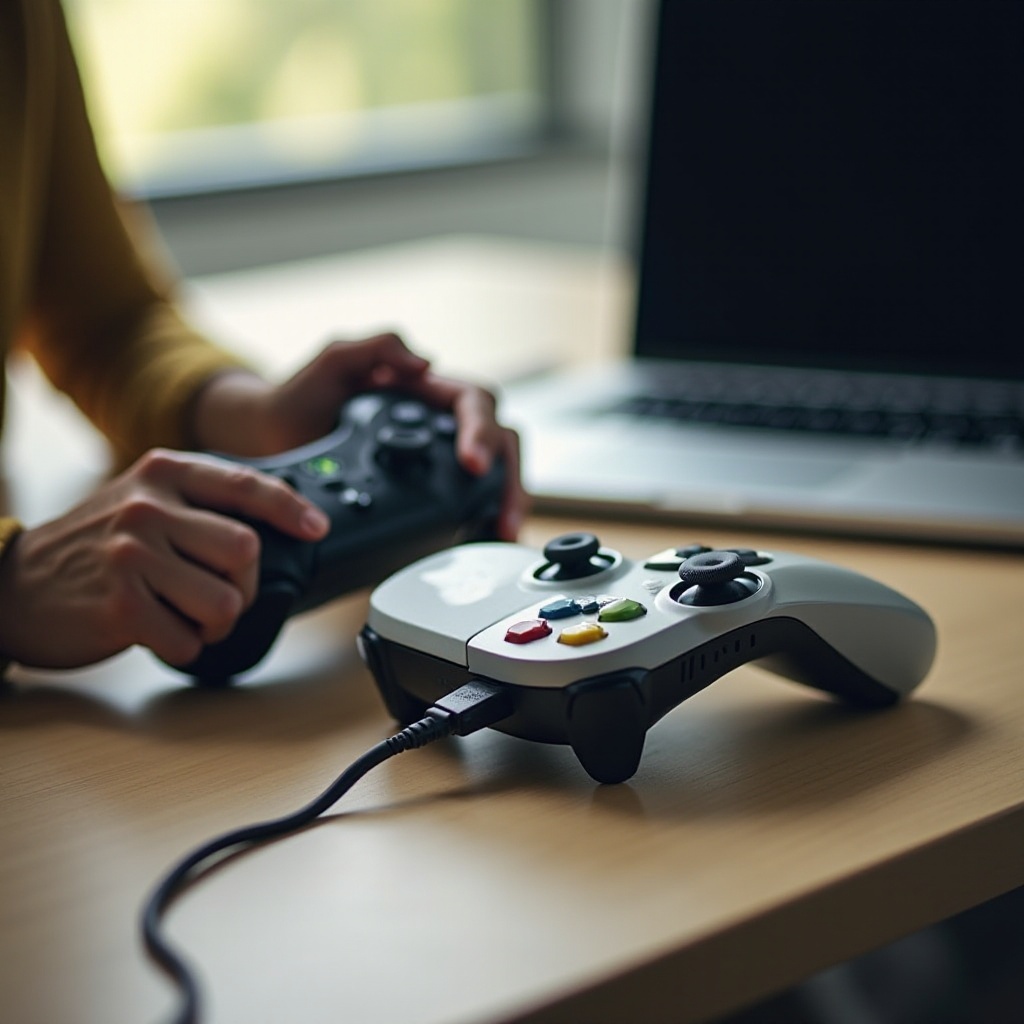
Eine der einfachsten Methoden, um den Xbox Controller mit einem Laptop zu verbinden, besteht darin, ein USB-Kabel zu verwenden. Dies gewährleistet eine stabile und latenzfreie Verbindung, ideal für intensives Gaming. Befolgen Sie die folgenden Schritte:
- Verwenden Sie ein kompatibles USB-Kabel und schließen Sie den Xbox Controller an den Laptop an.
- Sobald das Kabel verbunden ist, sollte der Laptop den Controller automatisch erkennen. Überprüfen Sie, ob alle notwendigen Treiber installiert sind.
- Laden Sie manuell die Treiber aus den Geräteeinstellungen herunter, falls sie nicht automatisch installiert werden.
Die USB-Kabel-Verbindung bietet den Vorteil schneller Reaktionen, perfekt für kritische Gaming-Momente.
Verbindungsmethode 2: Bluetooth
Alternativ zur USB-Verbindung bietet Bluetooth eine kabellose Lösung für mehr Bewegungsfreiheit. Laptop und Controller sollten beide Bluetooth unterstützen. So richten Sie die Verbindung ein:
- Aktivieren Sie Bluetooth in den Einstellungen Ihres Laptops.
- Schalten Sie den Xbox Controller ein und drücken Sie die Verbindungstaste, bis das Xbox-Logo blinkt.
- In den Bluetooth-Einstellungen des Laptops sollte der Controller unter den verfügbaren Geräten erscheinen. Koppeln Sie die Geräte.
Mit dieser Methode genießen Sie die Freiheit und Flexibilität des kabellosen Spielens, ideal für entspanntes Gaming ohne Kabelsalat.
Häufige Probleme und Lösungen
Trotz korrekter Einrichtung können manchmal Verbindungsprobleme auftreten. Hier sind einige Lösungen für häufige Probleme:
- Falls Ihr Controller nicht erkannt wird, versuchen Sie, das Bluetooth aus- und wieder einzuschalten oder den Laptop neu zu starten.
- Prüfen Sie bei Verbindungsproblemen über USB die Kabel auf Beschädigungen oder laden Sie den Controller vollständig auf.
- Aktualisieren Sie alle relevanten Treiber, um Kompatibilitätsprobleme zwischen Laptop und Controller zu vermeiden.
Mit diesen Maßnahmen lassen sich viele gängige Probleme schnell und effektiv lösen, sodass Sie Ihr Spiel ungestört genießen können.
Optimierung des Spiel-Erlebnisses
Nach einer erfolgreichen Verbindung kann durch Anpassungen weiterer Nutzen aus dem Setup gezogen werden:
- Passen Sie die Controller-Einstellungen in Ihrer Gaming-Software an. Dies kann Ihre Spielkontrolle erheblich verbessern.
- Mithilfe der Xbox-App und anderer Softwarelösungen können weitergehende Funktionen genutzt werden und Sie erhalten eine nahtlose Integration in Ihr Spiel.
Mit diesen Anpassungen stellen Sie sicher, dass Ihr Gaming-Erlebnis so angenehm und spannend wie möglich gestaltet ist.
Sicherheit und Wartung des Controllers
Um die Langlebigkeit Ihres Xbox Controllers zu gewährleisten, sind regelmäßige Pflege und Wartung unerlässlich:
- Verwenden Sie ein weiches, trockenes Tuch für die regelmäßige Reinigung, um Schmutz und Staub zu entfernen.
- Lagern Sie den Controller an einem sicheren und geschützten Ort, um Beschädigungen zu vermeiden.
Diese Pflege trägt dazu bei, dass Ihr Controller länger in gutem Zustand bleibt und stets optimal funktioniert.
Abschluss
Der Xbox Controller eröffnet Ihnen neue Möglichkeiten des Gamings auf dem Laptop, liefert präzise Steuerung und verbessert den Gesamteindruck erheblich. Egal, ob Sie eine drahtlose oder kabelgebundene Verbindung bevorzugen, die Einrichtung ist einfach und die Resultate verbessern die Immersion erheblich. Setzen Sie die Tipps um und genießen Sie noch heute atemberaubende Gaming-Erlebnisse.
Häufig gestellte Fragen
Kann ich mehrere Xbox Controller gleichzeitig mit einem Laptop verbinden?
Ja, mehrere Controller können verbunden werden, besonders bei USB-Verbindung oder Bluetooth mit erweiterter Unterstützung.
Was soll ich tun, wenn mein Xbox Controller nicht vom Laptop erkannt wird?
Überprüfen Sie die Kopplung, aktualisieren Sie die Treiber oder überprüfen Sie die Hardware-Einstellungen.
Gibt es Unterschiede in der Verbindung zwischen verschiedenen Xbox Controller-Modellen?
Ja, neuere Modelle bieten oft bessere Konnektivität, insbesondere per Bluetooth. Prüfen Sie vor dem Kauf die Modellkompatibilität.