
Ein Laptop mit zwei Bildschirmen verbessert die Produktivität erheblich und ermöglicht effizienteres Arbeiten. Das ständige Wechseln zwischen Fenstern ist Vergangenheit. Mit einem Dual-Bildschirm-Setup können mehrere Anwendungen gleichzeitig angezeigt werden, was die tägliche Arbeit erheblich erleichtert. In diesem Leitfaden erfahren Sie alles, was Sie über das Verbinden von zwei Bildschirmen mit Ihrem Laptop wissen müssen, einschließlich der Vorteile und besten Methoden.
Warum Zwei Bildschirme Verwenden?
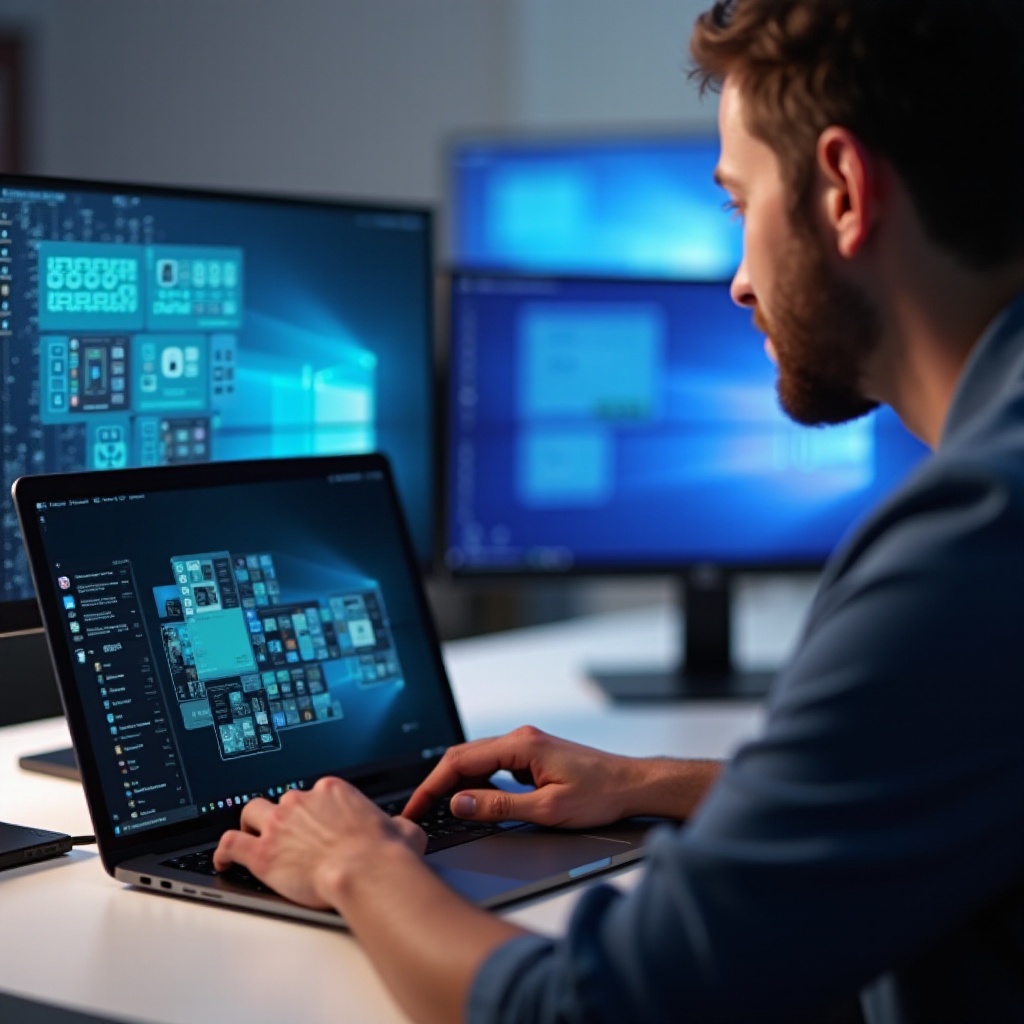
Der größte Vorteil der Verwendung von zwei Bildschirmen ist die gesteigerte Produktivität. Wenn Sie beispielsweise an einem Projekt arbeiten, können Sie auf einem Bildschirm recherchieren, während Sie auf dem anderen Notizen oder Dokumente bearbeiten. Dies spart wertvolle Zeit und macht den Arbeitsprozess effizienter.
Kreative Berufe wie Designer oder Entwickler profitieren ebenfalls. Sie können auf einem Bildschirm programmieren und auf dem anderen die Ergebnisse oder Referenzen überprüfen. Diese Flexibilität im Arbeitsbereich hilft, mehrere Aufgaben besser zu organisieren und die Qualität der Arbeit zu verbessern.
Voraussetzungen und Vorbereitung
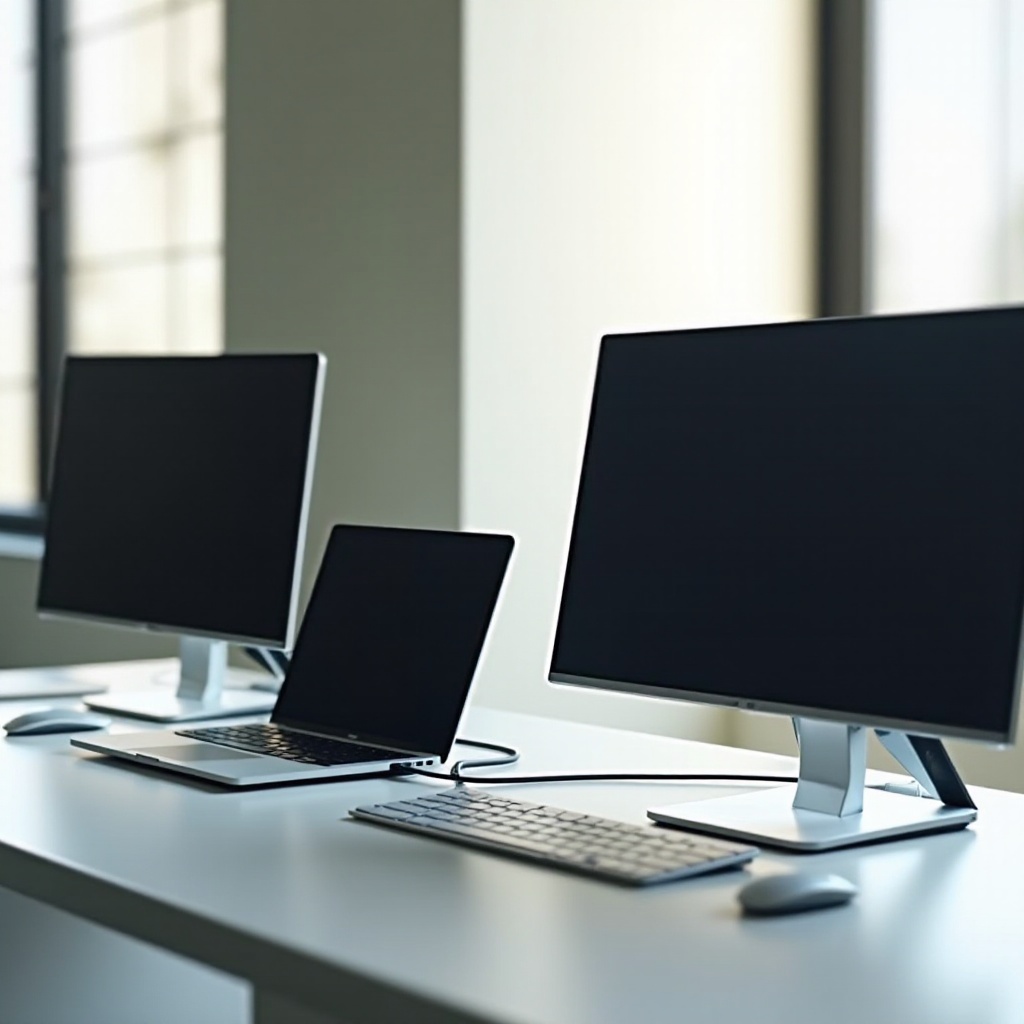
Bevor Sie beginnen, stellen Sie sicher, dass Ihr Laptop und die Monitore die erforderlichen Anschlüsse und Voraussetzungen besitzen. Damit können mögliche Probleme vermieden und eine reibungslose Verbindung sichergestellt werden.
- Kompatible Anschlüsse und Kabel: Prüfen Sie die Anschlüsse an Ihrem Laptop, wie HDMI, USB-C oder Thunderbolt. Achten Sie darauf, dass die Monitore die gleichen Anschlüsse haben oder dass Sie die geeigneten Adapter besitzen.
- Notwendige Hardware und Software: Neben physischen Anschlüssen ist Software möglicherweise erforderlich, um die Monitore zu konfigurieren, besonders bei speziellen Anforderungen an Auflösung oder Bildschirmausrichtung.
Mit diesen Vorbereitungen können Sie die Bildschirme physisch verbinden und sich auf die Installation konzentrieren.
Verbindungsmethoden im Detail
Es gibt verschiedene Methoden, um Ihren Laptop mit zwei Bildschirmen zu verbinden, je nach vorhandenen Anschlüssen und persönlichen Präferenzen.
- HDMI-Anschluss: Dies ist eine der häufigsten Methoden. Mit einem HDMI-Kabel können Sie Ihren Laptop mit einem der Monitore verbinden. Der zweite Bildschirm kann mit einem weiteren HDMI-Kabel oder über einen anderen Anschluss verbunden werden.
- USB-C/Thunderbolt: Moderne Laptops haben oft USB-C oder Thunderbolt-Anschlüsse, die Video- und Audiosignale übertragen können. Diese bieten hohe Übertragungsraten und sind für 4K-Displays geeignet.
- Drahtlose Verbindungen: Wenn Sie Kabel vermeiden möchten, sind drahtlose Optionen wie Miracast oder AirPlay eine Möglichkeit. Diese erfordern jedoch eine stabile WLAN-Verbindung und kompatible Hardware.
Je nach Ihren Bedürfnissen und der Ausstattung Ihres Arbeitsplatzes sollten Sie die Methode wählen, die Ihnen am meisten zusagt.
Schritt-für-Schritt-Anleitung zur Installation
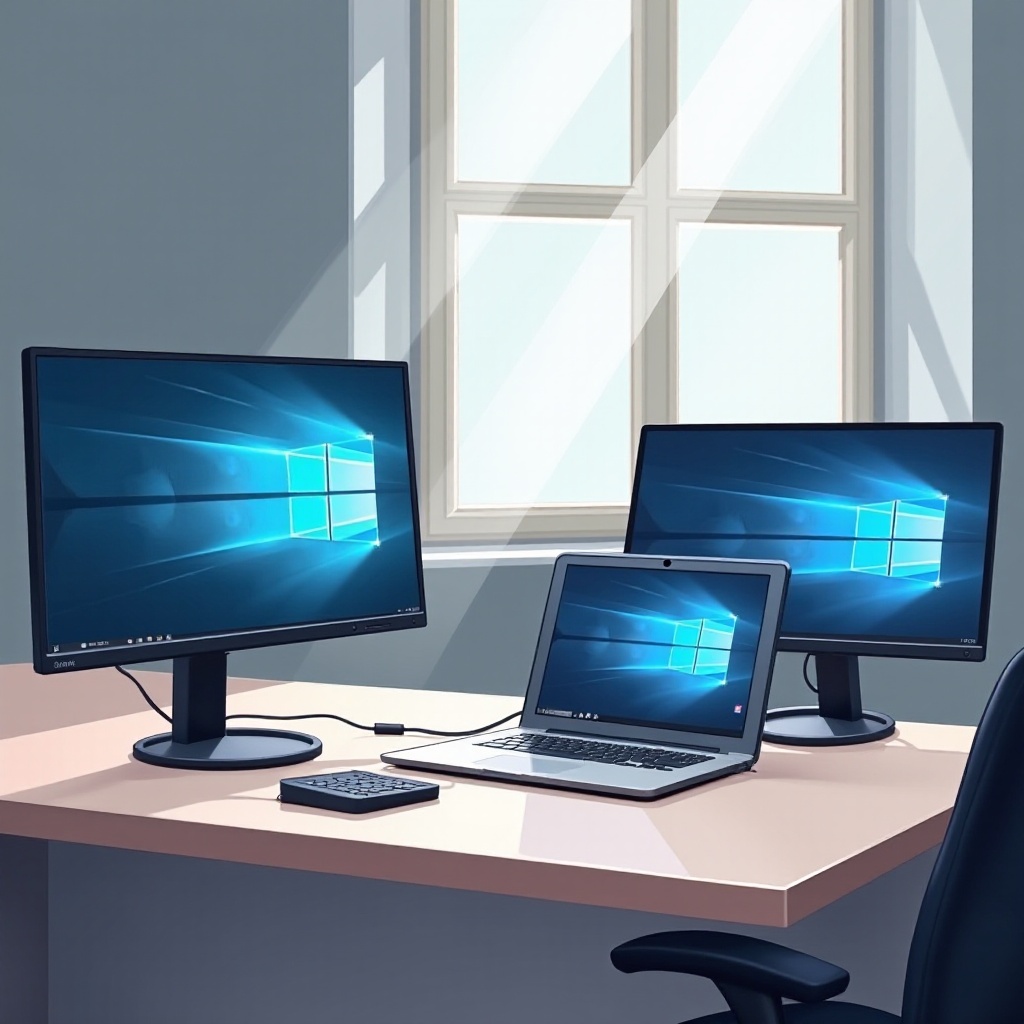
Sobald Sie sich für eine Verbindungsmethode entschieden haben, folgen Sie diesen Anweisungen zur Installation und Einrichtung:
- Windows 11 Einstellungen:
- Schließen Sie die Monitore an Ihren Laptop an.
- Öffnen Sie 'Einstellungen' > 'System' > 'Anzeige'.
- Wählen Sie 'Mehrere Bildschirme' und dann 'Diese Anzeigen erweitern'.
- macOS Einstellungen:
- Verbinden Sie die Bildschirme mit Ihrem Laptop.
- Gehen Sie zu den 'Systemeinstellungen' und öffnen Sie 'Monitore'.
- Aktivieren Sie 'Bildschirme spiegeln' oder passen Sie die Anordnung nach Bedarf an.
Durch diese einfachen Schritte können Sie die Monitore erfolgreich verbinden und konfigurieren.
Wichtige Tipps für die optimalen Einstellungen
Um Ihr Dual-Monitor-Setup optimal zu nutzen, sind die richtigen Einstellungen entscheidend.
- Bildschirmanordnung und -skalierung: Bestimmen Sie, welcher Bildschirm Ihr Hauptbildschirm sein soll. Passen Sie die Auflösung und Skalierung an, um eine gleichmäßige Anzeige zu gewährleisten. Experimentieren Sie mit verschiedenen Anordnungen, um die optimale Konfiguration für Ihre Arbeitsweise zu finden.
Mit einer idealen Anordnung sparen Sie nicht nur Zeit, sondern verbessern auch Ihre Arbeitsabläufe maßgeblich.
Häufige Probleme und deren Lösungen
Bei der Einrichtung eines Multi-Monitor-Setups können einige Probleme auftreten, die jedoch meist einfach zu beheben sind.
- Verbindungsprobleme: Sollte ein Bildschirm nicht erkannt werden, überprüfen Sie sämtliche Kabel, Adapter und Anschlüsse. Ein Neustart des Laptops kann ebenfalls helfen.
- Auflösungsprobleme: Achten Sie darauf, dass die Auflösung der Monitore korrekt eingestellt ist. Ist die Darstellung verzerrt, gehen Sie in die Anzeigeeinstellungen und wählen Sie für jeden Monitor die empfohlene Auflösung.
Indem Sie diese Lösungen anwenden, können die meisten Schwierigkeiten schnell behoben werden.
Fazit
Ein Laptop mit zwei Bildschirmen zu verbinden, ist einfacher, als viele denken. Mit der richtigen Vorbereitung und klaren Anweisungen können Sie schnell ein effizientes Dual-Monitor-Setup einrichten. Dies eröffnet Ihnen neue Möglichkeiten und steigert Ihre Produktivität enorm. Bei Problemen ist es ratsam, zuerst die Einstellungen zu überprüfen oder die Kabelverbindungen zu kontrollieren.
Häufig gestellte Fragen
Kann ich meinen Laptop auch mit mehr als zwei Bildschirmen verbinden?
Ja, viele moderne Laptops unterstützen den Anschluss von drei oder mehr Bildschirmen, sofern die Anschlüsse und die Grafikkarte dies zulassen.
Welche Software wird für ein Multi-Monitor-Setup benötigt?
Meist genügt die in Windows oder macOS integrierte Software. Für erweiterte Funktionen können Sie jedoch Programme wie DisplayFusion oder UltraMon verwenden.
Wie kann ich drahtlose Verbindungen sicherstellen?
Stellen Sie sicher, dass Ihr Laptop und die Monitore über kompatible Technologien wie Miracast oder AirPlay verfügen und dass Sie ein stabiles WLAN-Netzwerk nutzen.