
Einleitung
Die nahtlose Verbindung Ihres HP Druckers mit dem Laptop über WLAN kann den Alltag erheblich vereinfachen. Ohne lästige Kabel gewinnen Sie Flexibilität und können bequem von überall in Ihrem Netzwerk drucken. In diesem Leitfaden erfahren Sie, wie Sie Ihren Drucker erfolgreich mit Ihrem Laptop verbinden und so den vollen Nutzen aus der drahtlosen Drucktechnologie ziehen können.
Voraussetzungen für die Verbindung
Um sicherzustellen, dass die Verbindung zwischen Ihrem HP Drucker und Laptop reibungslos verläuft, sollten einige Voraussetzungen erfüllt sein. Zunächst einmal müssen beide Geräte WLAN-fähig sein. Zudem ist es wichtig, dass sowohl der Drucker als auch der Laptop mit demselben WLAN-Netzwerk verbunden sind. Zusätzlich zur Hardware müssen auch die aktuellsten Treiber und die erforderliche Software auf Ihrem Laptop installiert sein, am besten direkt von der Website des Herstellers. Dies garantiert, dass beide Geräte optimal miteinander kommunizieren können.
Nachdem Sie sichergestellt haben, dass alle Gerätekomponenten bereit sind, können Sie mit der Einrichtung der Verbindung beginnen.
Schritt-für-Schritt-Anleitung zur Verbindung
Um die Verbindung erfolgreich herzustellen, befolgen Sie bitte diese Schritt-für-Schritt-Anleitung:
1. WLAN-Einstellungen am Drucker konfigurieren: Schalten Sie Ihren Drucker ein und navigieren Sie zu den Netzwerkeinstellungen. Wählen Sie die Option, sich mit einem WLAN-Netzwerk zu verbinden und geben Sie gegebenenfalls das Passwort ein.
2. Verbindung zum Laptop herstellen: Auf Ihrem Laptop öffnen Sie die Einstellungen unter 'Drucker & Scanner'. Klicken Sie auf 'Drucker hinzufügen' und wählen Sie Ihren HP Drucker aus der Liste der verfügbaren Geräte. Folgen Sie den Anweisungen auf dem Bildschirm, um die Verbindung abzuschließen.
3. Verbindungstests durchführen: Drucken Sie eine Testseite aus, um sicherzustellen, dass die Verbindung funktioniert. Bei Problemen schauen Sie sich die nachfolgenden Lösungen zur Fehlerbehebung an.
Häufige Probleme und Lösungen
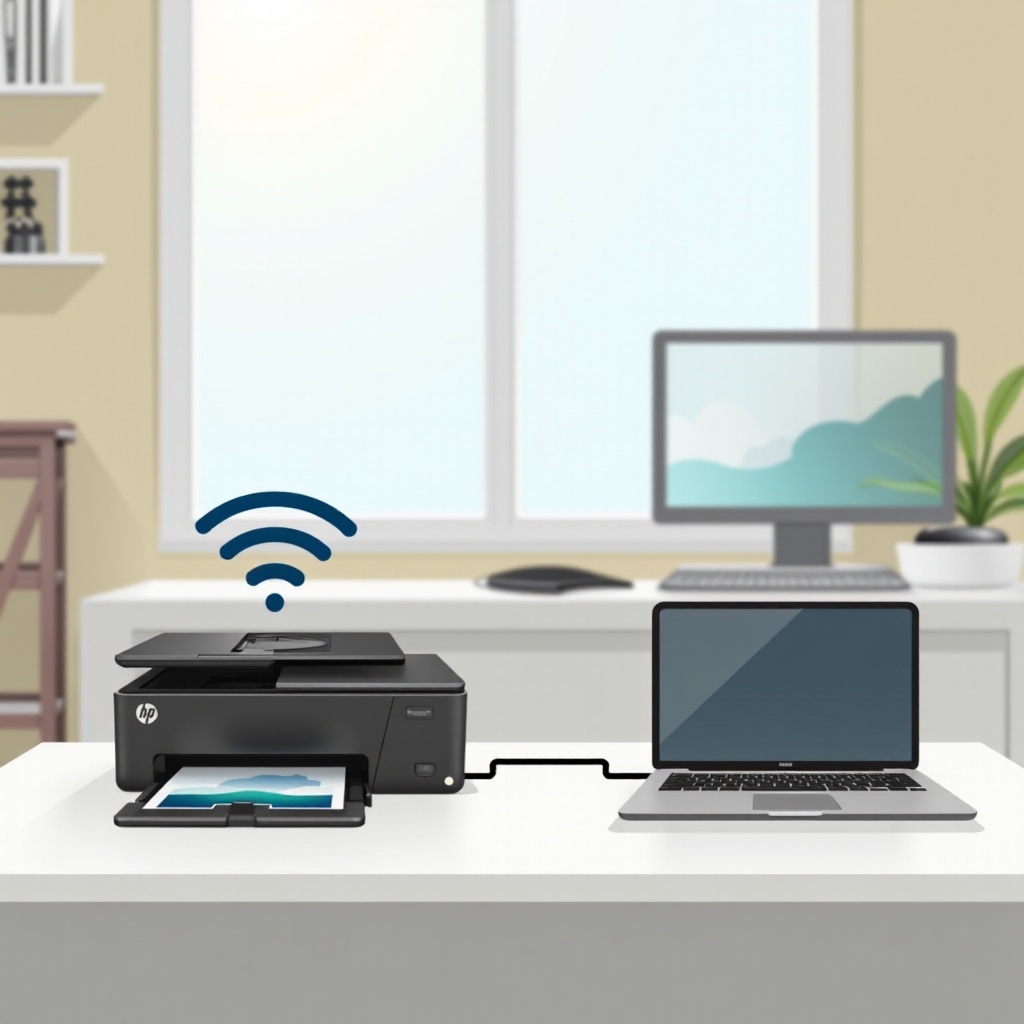
Bei der Verbindung von Geräten kann es hin und wieder zu Herausforderungen kommen. Hier sind einige gängige Probleme und ihre Lösungen:
- Verbindungsprobleme: Stellen Sie sicher, dass beide Geräte im selben WLAN-Netzwerk sind. Ein einfacher Neustart kann oft viele Verbindungsprobleme beheben.
- Treiber- und Softwareprobleme: Wenn der Drucker nicht erkannt wird, sollten Sie sicherstellen, dass die neuesten Treiber installiert sind. Besuchen Sie dazu die HP-Website, um eventuelle Updates herunterzuladen.
Die nächste wichtige Überlegung betrifft die Sicherheit beim kabellosen Drucken.
Sicherheit und Datenschutz beim kabellosen Drucken
Beim kabellosen Drucken spielt die Sicherheit eine entscheidende Rolle. Sie wollen schließlich Ihre Daten und Ihr Netzwerk schützen. Es ist ratsam, immer ein sicheres, verschlüsseltes WLAN-Netzwerk zu nutzen. Regelmäßige Änderungen Ihres WLAN-Passworts können unbefugten Zugriff verhindern. Darüber hinaus sollten Sie darauf achten, dass vertrauliche Dokumente nicht über ungesicherte Verbindungen gedruckt werden. Wenn Ihr Drucker über eine Funktion für sicheres Drucken verfügt, nutzen Sie diese.
Mit einer gesicherten Verbindung können Sie nun die Vorteile effizienten Druckens genießen.
Tipps und Tricks für effizientes Drucken
Einen weiteren Aspekt, den es beim Druck zu beachten gilt, ist die Effizienz. Durch Optimierung Ihrer Druckereinstellungen und durch Ressourcenmanagement können Sie sowohl Zeit als auch Material sparen:
- Optimierung der Druckereinstellungen: Stellen Sie sicher, dass Sie die Druckqualität und die Farboptionen an Ihre Bedürfnisse anpassen.
- Ressourcen- und Energiesparmaßnahmen: Wenn Ihr Drucker nicht benutzt wird, schalten Sie ihn aus. Nutzen Sie Duplex-Druckoptionen, um den Papierverbrauch zu halbieren.
Mit diesen Tipps und einem gut konfigurierten Setup sind Sie bestens gerüstet, die Vorzüge des kabellosen Druckens voll auszuschöpfen.
Fazit
Zusammenfassend lässt sich sagen, dass die Verbindung eines HP Druckers mit einem Laptop über WLAN viele Vorteile bietet. Es ermöglicht Flexibilität und Komfort im täglichen Gebrauch. Mit den oben beschriebenen Schritten und Tipps können Sie sicherstellen, dass die Verbindung reibungslos eingerichtet wird und sicher bleibt. Zudem erhöhen Sie die Effizienz und sparen wertvolle Ressourcen. Sollten dennoch Probleme auftreten, helfen unsere genannten Schritte zur Fehlerbehebung, diese effektiv zu beheben.
Häufig gestellte Fragen
Wie aktualisiere ich die Treiber meines HP Druckers?
Besuchen Sie die HP-Website und suchen Sie nach den neuesten Treibern. Folgen Sie den Anweisungen zur Installation, um die Treiber zu aktualisieren.
Was tun, wenn der Drucker das WLAN nicht erkennt?
Überprüfen Sie die Netzwerkeinstellungen Ihres Druckers und stellen Sie sicher, dass er mit dem richtigen Netzwerk verbunden ist. Ein Neustart von Router und Drucker kann oft helfen.
Ist eine Verbindung über WLAN sicher?
Ja, solange Sie ein gesichertes, verschlüsseltes Netzwerk verwenden und regelmäßige Sicherheitsupdates durchführen.