
Einführung
AirPods mit einem Dell Laptop zu verbinden, eröffnet neue Möglichkeiten für nahtloses Audioerlebnis. Dieser Leitfaden enthält präzise Schritte zur Kopplung Ihrer Geräte sowie zur Optimierung der Soundqualität. Darüber hinaus bieten wir Lösungen für häufige Probleme, um einen reibungslosen Betrieb zu gewährleisten. Lassen Sie uns mit den grundlegenden Anforderungen beginnen.
Voraussetzungen für die Verbindung
Bevor Sie Ihre AirPods mit einem Dell Laptop koppeln, müssen einige grundlegende Dinge geklärt sein, um eine reibungslose Kommunikation zu sichern.
- Gerätekompatibilität: Prüfen Sie zunächst, ob Ihr Dell Laptop über eine Bluetooth-Funktion verfügt. Fast alle modernen Modelle sind ausgerüstet, aber eine kurze Überprüfung gibt Sicherheit. Zudem sollten Ihre AirPods geladen sein.
- Benötigte Ausrüstung: Ein funktionstüchtiger Bluetooth-Adapter im Laptop, voll geladene AirPods und ein aktuelles Betriebssystem sind essenziell für eine stabile Verbindung.
Mit diesen Voraussetzungen ausgestattet, geht es nun weiter zur konkreten Verbindung Ihrer Geräte.
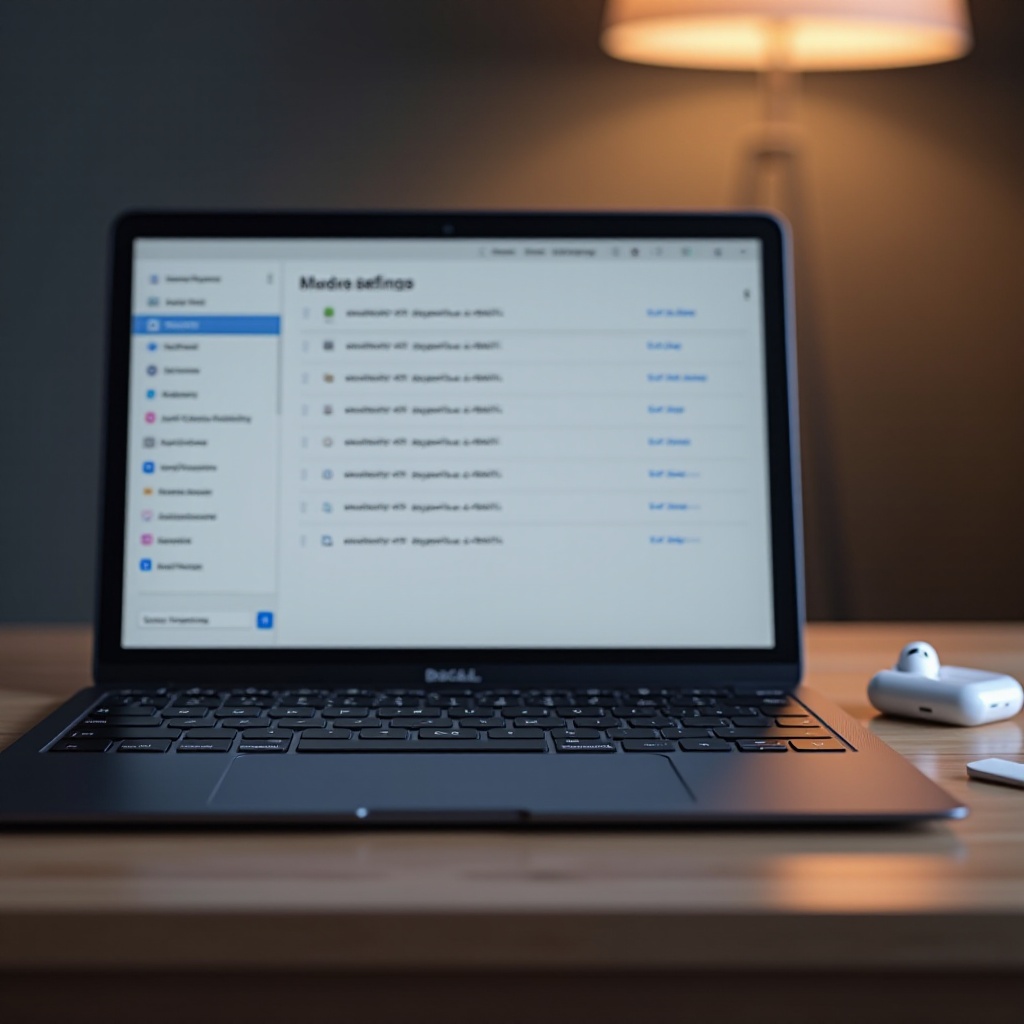
Schritt-für-Schritt-Anleitung zur Verbindung
Um die AirPods erfolgreich mit Ihrem Dell Laptop zu verbinden, folgen Sie diesen klaren Schritten:
1. Bluetooth am Dell Laptop aktivieren:
- Öffnen Sie die Systemeinstellungen und navigieren Sie zu den Bluetooth-Einstellungen.
- Schalten Sie Bluetooth ein, wenn es noch ausgeschaltet ist.
2. AirPods in den Kopplungsmodus versetzen:
- Öffnen Sie das Ladecase der AirPods.
- Halten Sie die Setup-Taste an der Rückseite des Case gedrückt, bis die LED weiß blinkt.
3. Verbindung zu den AirPods herstellen:
- Die AirPods sollten nun in der Liste der verfügbaren Bluetooth-Geräte auf Ihrem Laptop erscheinen.
- Wählen Sie Ihre AirPods aus und klicken Sie auf 'Verbinden'.
Sobald die Verbindung steht, können Sie die AirPods verwenden. Doch häufig ergeben sich Optimierungsmöglichkeiten, die wir im nächsten Abschnitt betrachten.

Optimierung des Audioerlebnisses
Nach einer erfolgreichen Verbindung sollten die Audioeinstellungen optimiert werden, um das Beste aus den AirPods herauszuholen.
- Audioeinstellungen am Laptop anpassen: Navigieren Sie zu den Soundeinstellungen Ihres Laptops und setzen Sie die AirPods als Standard-Audioausgabegerät. Passen Sie die Lautstärke an Ihre Präferenzen an.
- Equalizer- und Klangoptimierung: Nutzen Sie bei Bedarf einen Software-Equalizer, um den Klang nach Wunsch anzupassen. Diese Feineinstellungen können einen großen Unterschied machen, insbesondere beim Hören von Musik oder bei Videokonferenzen.
Sobald Sie die Klangqualität optimiert haben, lassen sich häufige Probleme leichter beheben, sollte die Verbindung nicht stabil sein.
Häufige Verbindungsprobleme und deren Behebung
Auch bei besten Voraussetzungen können Verbindungsprobleme auftreten. Mit diesen Tipps lassen sich die meisten Probleme schnell lösen:
- AirPods werden nicht erkannt:
- Vergewissern Sie sich, dass Bluetooth aktiviert ist und die AirPods im Kopplungsmodus sind.
- Starten Sie den Laptop und die AirPods neu, um die Verbindung erneut zu versuchen.
- Tonqualität verbessern:
- Überprüfen Sie die Bluetooth-Verbindung auf mögliche Störungen.
- Installieren Sie verfügbare Updates, da diese häufig Korrekturen für Bluetooth-Probleme enthalten.
Mit der Lösung dieser Probleme können Sie Ihre AirPods auch in Videokonferenzen effizient einsetzen.
Nutzung von AirPods für Videokonferenzen und Meetings
AirPods bieten nicht nur bei Musikwiedergabe Vorteile, sondern auch bei Videokonferenzen eine hervorragende Sprachqualität.
- Mikrofoneinstellungen: Stellen Sie die AirPods als Standardmikrofon ein, um die Sprachqualität zu optimieren und störende Hintergrundgeräusche zu minimieren.
- Maximale Sprachqualität erreichen:
- Halten Sie die AirPods aufgeladen. Eine stabile Verbindung verbessert die Audio- und Sprachqualität erheblich.
Durch die korrekte Nutzung verbessern Sie nicht nur Ihren Klang, sondern sorgen auch für eine längere Lebensdauer, was wir als Nächstes thematisieren.
Pflege und Wartung Ihrer AirPods
Regelmäßige Wartung kann die Leistung Ihrer AirPods maximieren und ihre Lebensdauer verlängern.
- Akkulaufzeit verlängern: Laden Sie Ihre AirPods regelmäßig auf und vermeiden Sie extreme Temperaturen, um die Akkulaufzeit zu optimieren.
- Regelmäßige Reinigung: Reinigen Sie die AirPods regelmäßig mit einem weichen, trockenen Tuch, um Ablagerungen zu entfernen und die Klangqualität zu erhalten.
Durch gewissenhafte Pflege bleiben Ihre AirPods in einem optimalen Zustand, sodass Sie von ihrer vollen Funktionalität profitieren können. Zusammenfassend überblicken wir die Vorteile.
Fazit
Die Verbindung von AirPods und Dell Laptops ermöglicht ein verbessertes Audioerlebnis, sei es für Musik, Videoanrufe oder Arbeit. Mit dieser Anleitung wird der Prozess zugänglich und, dank der Lösungen für gängige Probleme, frustfrei.
Häufig gestellte Fragen
Warum verbinden sich meine AirPods nicht mit meinem Laptop?
Überprüfen Sie die Bluetooth- und Softwareeinstellungen.
Kann ich meine AirPods während eines Anrufs aufladen?
Ja, es ist möglich, allerdings verwenden Sie dann nur einen AirPod.
Gibt es Alternativen zu AirPods für Dell Laptops?
Ja, andere kabellose Kopfhörer wie Bose oder Sony bieten ebenfalls hervorragende Leistung.